
こんにちは!ゆづママです。
LINE絵文字を作ってみたい!そうだ、ChatGPTに聞こう!
画像作成、Canvaでの編集、背景透過、ZIP化、LINE Creators Marketへの登録。
全部まとめて教えてもらえば、初心者でも意外とスムーズにいけるのでは?と思っていたのですが。
結果から言うと、画像を作るところより、最後のアップロードでめちゃくちゃ詰まりました。
「ZIPファイルを開けません」
この表示を何回見たか分かりません。
でも最終的には、LINE絵文字40個とトークルームタブ画像、メイン画像4枚まで登録して、審査申請まで進めました。
流れと注意点はだいぶ覚えたので、次回はもう少しスムーズに申請まで行ける・・・ハズ笑
この記事では、LINE絵文字を初めて申請するまでに実際に起きたことを、失敗も含めてそのまま残します。
これからLINE絵文字を作りたい人や、Creators MarketでZIPアップロードエラーに困っている人の参考になればうれしいです。
LINE絵文字を作りたくて、ChatGPTに手順を聞いた
最初は本当に何も分からない状態でした。
LINE絵文字って、
- 何枚必要?
- 画像サイズは?
- 背景透過は必要?
- 審査はどう出す?
という感じで、分からないことだらけ。
そもそもZIPファイルで画像提出すること自体知りませんでした。
そこでChatGPTに、LINE絵文字を作って販売するまでの流れを聞きました。
ざっくり教えてもらった流れはこんな感じでした。
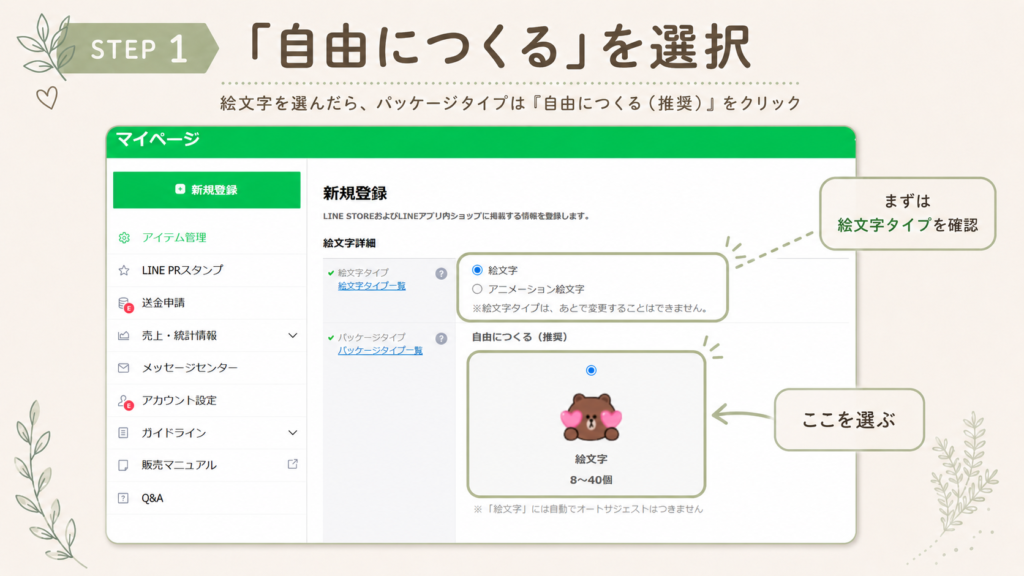
- 絵文字画像を作る
- PNG形式・背景透過で用意する
- ZIPファイルにまとめる
- LINE Creators Marketで新規登録
- 画像をアップロード
- タグや販売情報を設定
- 審査申請
今見れば普通の流れなんですが、この「画像をアップロード」が一番大変でした。
画像を作成して、Canvaで編集・背景透過
絵文字画像はChatGPTで作成して、その後Canvaで整えました。
やったことは、
- 画像のサイズ調整
- 必要な余白の確認
- 背景透過
- 文字位置の調整
- 40個分の書き出し
です。
LINE絵文字は小さく表示されるので、文字が小さすぎないか、顔が見えるか、表情が伝わるかを意識しました。
背景は透過PNGで書き出しました。
LINE公式の絵文字ガイドラインでは、画像はPNG形式、背景透過、RGBカラーモード、72dpi以上が必要とされています。また、1枚あたり1MB以下、ZIPでまとめる場合は20MB以下です。
ZIPのアップロード場所を間違えた
画像40枚をZIPファイルにまとめて、いよいよLINE Creators Marketへ。
「ここにZIPを入れればいいんじゃろ?」
と思って添付した場所が、まさかの違う場所でした。
私がZIPをアップロードしようとしていたのは、絵文字画像を登録する欄ではなく、写真や権利関係の証明書類を添付する場所。
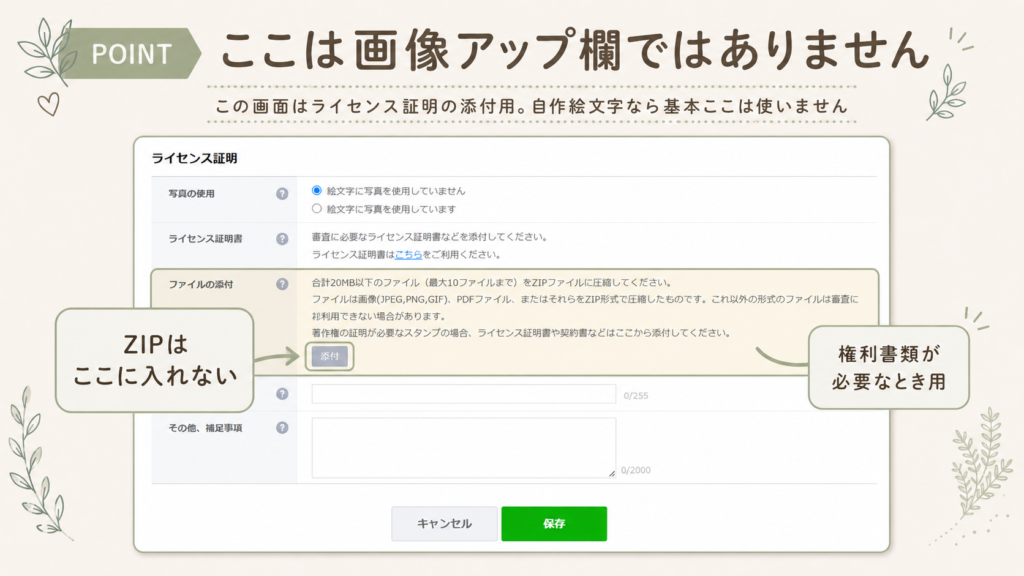
つまり、
- 絵文字画像をアップする場所ではない
- 他人の写真や素材を使った場合の確認用
- ライセンス証明書などを添付する欄
でした。
自作のイラストなら、基本的にはそこへZIPを入れる必要はありません。
ここで「ZIPを添付したのに、何も進まないな……」となっていた原因が判明。
まずは画像登録用のタブまで進む必要がありました。
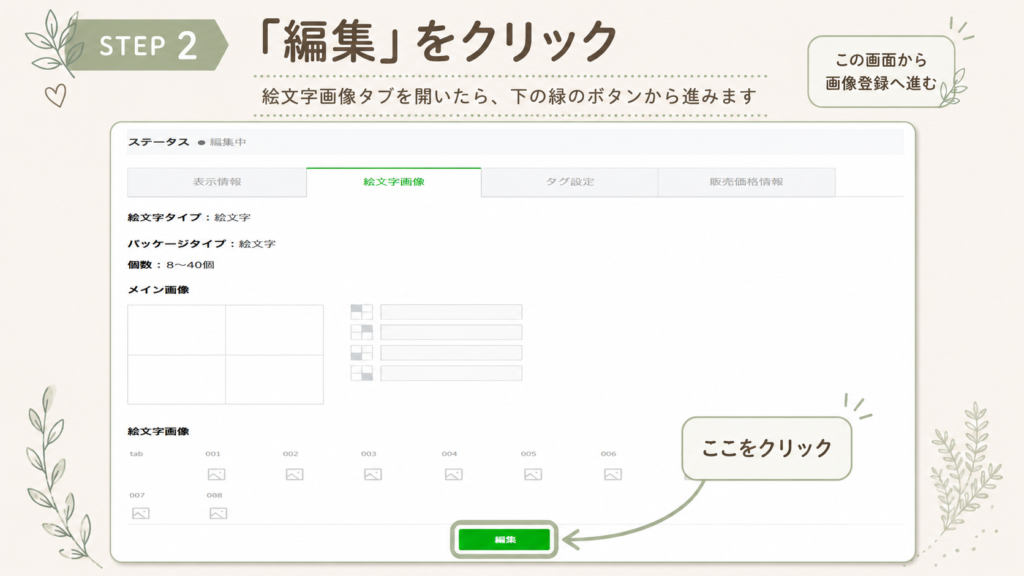
正しい画像登録画面で「ZIPファイルを開けません」
正しい「絵文字画像」の画面までたどり着いて、ZIPをアップロード。
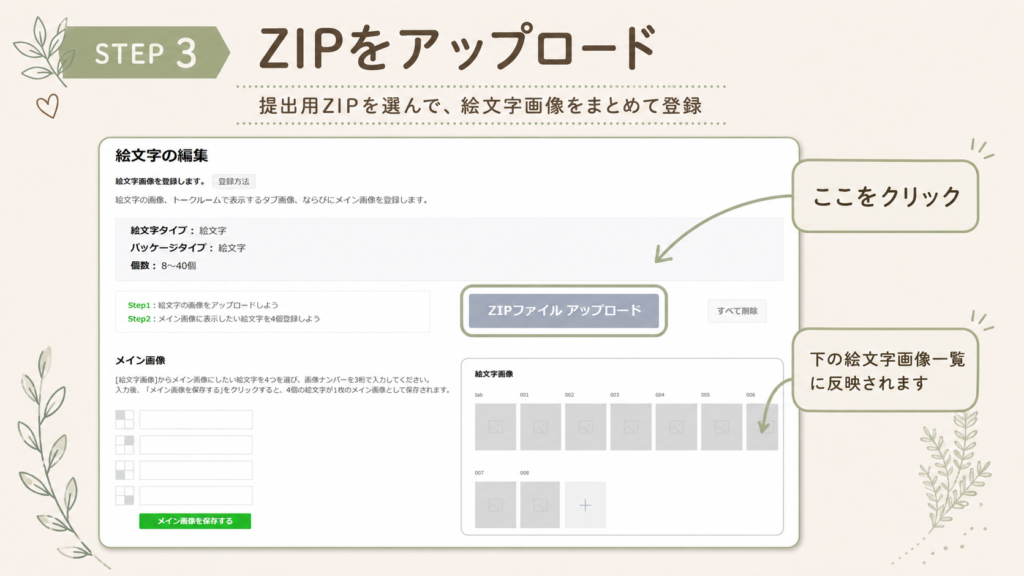
これでいけると思ったら、
ZIPファイルを開けません
と表示されました。
ここからが長かったです。
ファイル名を変えたり、ZIPを作り直したり、フォルダが入っていないか確認したり。
「直下配置」という言葉も初めて知りました。
ZIPの直下配置とは?
ZIPを開いた時、すぐにPNG画像が並んでいる状態のことです。
emoji.zip
├ 001.png
├ 002.png
├ 003.png
└ 040.png
こうなっていればOK。
一方で、ZIPを開いた時に最初にフォルダが出て、その中にPNG画像が入っている形はエラーの原因になることがあります。
emoji.zip
└ 絵文字フォルダ
   ├ 001.png
   ├ 002.png
   └ 040.png
画像をZIPに入れる時は、フォルダごとではなく、PNGファイルそのものを圧縮するのが大事でした。
画像サイズがLINEの指定サイズと違っていた
ZIPが開けない原因を調べていく中で、もっと大きい問題が出てきました。
ファイル名も連番。
PNGも40枚。
フォルダもなし。
ZIPも容量オーバーしていない。
それなのにやっぱり出る「ファイルを開けません」の文字。
何が違うのか分からない。はぁもうどーすりゃええんと思いながら、念のためChatGPTにまるまるZIPファイルを投げてみました。
これ、どこがだめかわかる?と。
そこで返ってきた驚愕の返答内容。
最初にChatGPTから案内された推奨サイズと、実際にLINE Creators Marketで選んだ絵文字タイプの指定サイズが一致していなかったんです。
「500×500pxで作ればいい」と教えてもらって進めていたのに、登録画面で必要だったのは別のサイズ。
てっきり画像イチから作り直し!?って絶望して思わずChatGPTに強めのツッコミを入れてしまいました。
でも、イラスト自体を作り直す必要はなし。元画像を指定サイズに縮小して書き出せば対応できる状態でした。
しかも、サイズ変換用のZIPもChatGPTに作ってもらえました。怒ってごめんね笑
LINE絵文字は、選択したパッケージタイプによって必要なファイル名や画像サイズが異なります。公式ガイドラインでは、トークルームタブ画像は96×74pxで、絵文字画像は選択した種類ごとの指定に従う必要があります。
ここは完全に、最初に公式ガイドラインと登録画面を確認すべきでした。
推奨サイズに変換したZIPでも続くエラー
そこで、元の絵文字40枚を指定サイズに変換して、ファイル名も連番にそろえたZIPを作りました。
中身はこんな状態。
001.png
002.png
003.png
…
040.png
これならいけるはず。
と思ってアップロードしたのですが、今度は違うエラー。
tab.png がZIPファイルの中に含まれていません
なんぞ、違うエラー出てきたぞ。。。
tab.pngがZIPに必要だった
最後のエラーの原因はこれでした。
絵文字40枚だけではなく、今回選んだパッケージタイプでは、トークルームタブ画像もZIP内に tab.png として含める必要がありました。
トークルームタブ画像は、LINEのトーク画面で絵文字一覧を開いた時に、小さく表示される画像です。
私は最初、これは別でアップロードするものだと思っていました。
でも今回の登録画面では、ZIPの中に
001.png
002.png
…
040.png
tab.png
という形で入れる必要がありました。
つまり、最終的に必要だったのは、
- 絵文字画像40枚
- トークルームタブ画像1枚
tab.pngというファイル名- すべてZIP直下に配置
という状態。
LINE Creators Marketのヘルプでも、選択した絵文字タイプの必要個数と、トークルームタブ画像1個をアップロードし、その後に登録した絵文字の中からメイン画像4個を選ぶ流れが案内されています。
tab.png を含めたZIPを作り直してアップロードしたら、やっと通りました。
メイン画像4枚・タグ・販売価格を設定して申請完了
ZIPが通ったあと、絵文字40個が一覧に表示されました。
次は販売ページに表示されるメイン画像4枚の設定。
私は、
- キャラクターが分かりやすいもの
- 日常で使いやすいもの
- 感情が伝わるもの
- ちょっと個性が出ているもの
を選びました。
LINE公式ヘルプでも、登録した絵文字画像の中から、メイン画像として表示する絵文字4個を登録する流れになっています。
そのあとタグ設定と販売価格設定をして、ようやく審査申請までこぎつけました。
LINE絵文字のZIPアップロードで確認したいこと
今回の経験から、ZIPエラーが出た時は、まずここを確認した方がよさそうです。
画像の形式
- PNG形式
- 背景透過
- RGBカラーモード
- 72dpi以上
- 1枚あたり1MB以下
ZIPの中身
- 指定枚数の絵文字画像が入っている
- ファイル名が登録画面の指定どおり
tab.pngが必要な形式なら入っている- ZIPを開いた時、最初にPNGが見える
- フォルダをZIPの中に入れていない
- 別のZIPファイルが混ざっていない
- ZIP全体が20MB以下
登録画面
- 権利証明の添付欄ではなく、絵文字画像の登録欄を開いている
- メイン画像4枚を選択している
- タグ設定をしている
- 販売価格情報を保存している
まとめ:LINE絵文字は作るより、登録で詰まった
今回初めてLINE絵文字を申請してみて、一番大変だったのはイラスト作成ではなく、最後の登録作業でした。
特に詰まったのは、
- ZIPのアップロード場所を間違えた
- ZIP直下配置の意味が分からなかった
- 画像サイズの案内が登録画面の指定と違った
- 連番にしてもZIPが開けなかった
tab.pngもZIPに入れる必要があった
このあたりです。
でも、最終的にはちゃんと申請までできました。
LINE絵文字は、画像を作ったあとにも少し事務作業っぽい工程があります。
最初から完璧に進めなくても、エラー文を一つずつ見て、登録画面と公式ガイドラインを確認しながら進めれば大丈夫でした。
これからLINE絵文字を作る人は、ZIPを作る前にまず、
指定された絵文字画像
tab.png
ファイル名の形式
画像サイズ
を確認してから進めるのがおすすめです。
ちなみに、LINE絵文字は「LINEスタンプメーカー」では作成できず、LINE Creators Marketから申請します。(※2026年6月確認情報)
スマホでも作業はできますが、ZIPの中身確認や画像番号の管理はPCのほうが見やすく、私は「スマホで画像生成・Canva編集 → PCで申請」の流れがいちばんやりやすかったです。
エラーが出ても、ひとつずつ確認していけばちゃんと進めました。
この記事が、少しでも「新しいことに挑戦してみようかな」と思っている方の背中を押せたらうれしいです。