投稿者: yzmama0925

  • CodexでLINE作品カタログを作ってみた|キャラから探せる「みきぽっくるアルバム」

    CodexでLINE作品カタログを作ってみた|キャラから探せる「みきぽっくるアルバム」

    LINEスタンプや絵文字を作ったあと
    ほかの作品もまとめて見てもらえる場所がほしい。

    そんなところからCodexと一緒に作ったのが
    「みきぽっくるアルバム」です😊

    キャラクターや作品の種類から探せて
    気になった作品のLINEストアへ進めるカタログになりました。

    今回は完成した画面と
    作りながらこだわったところを紹介します。

    完成したみきぽっくるアルバムを見る


    Codexで作ったLINE作品カタログでできること

    アルバムには2026年10月25日時点で198作品を掲載しています。
    みきぽっくるとふんわり工房の作品をまとめています。
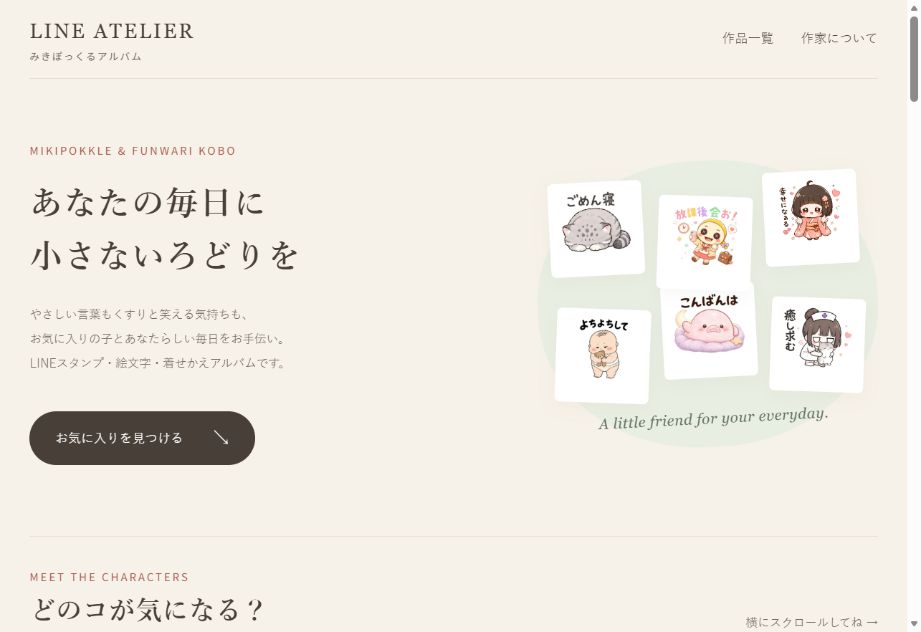
    みきぽっくるアルバムのトップ画面。作品画像と作品一覧へのボタンを配置
    実際のカタログのトップ画面。2026年10月25日撮影。

    作品を探す入口は大きく3つあります。

    • キャラクターから:好きな子を選んで関連する作品を探す
    • 種類から:スタンプ・絵文字・着せかえで絞り込む
    • 言葉から:検索欄に作品名などを入れて探す

    作家やテイストなどの絞り込みも用意しています。
    作品名を知らない人にも
    気になる作品にたどり着いてもらいたいと思ったからです。
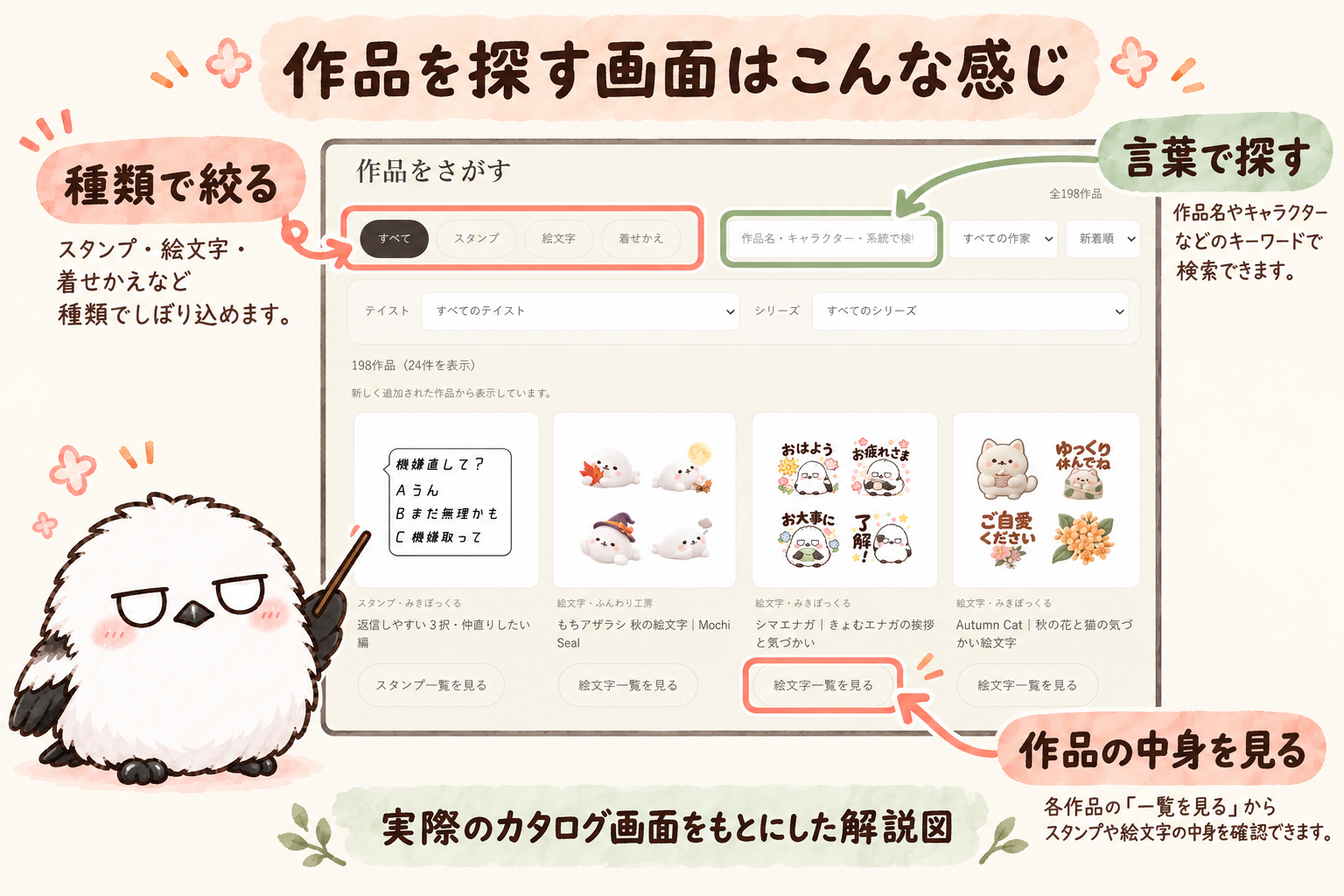
    きょむエナガが実際のカタログ画面で種類の絞り込みと検索を説明する図
    実際のカタログ画面をもとにした解説図。きょむエナガと注釈を加えています。

    作品カードでは中身を確認できます。
    購入するときは「LINEストアで見る」から販売ページへ。

    カタログは作品を紹介する場所です。
    購入手続きはリンク先のLINEストアで行います。


    最初に伝えたのは「興味を持ってくれた人が探しやすくしたい」

    大切にしたのは誰にどう使ってもらいたいか。

    興味を持ってくれた人が
    どんな商品があるのか探しやすい
    作品カタログみたいに使用したい。

    ※制作時の相談内容を読みやすく整理しています。

    ここからキャラクターの絵を入口にしたり
    作品の種類で絞り込めるようにしたり。
    見た目だけでなく探す順番も相談していきました。

    同じようなものを作るなら
    最初の依頼はこんな形でもよさそうです😊

    自分のLINE作品をまとめて紹介するカタログを作りたいです。
    作品名・画像・種類・キャラクター名・販売ページのURLを用意します。
    キャラクターと種類で絞り込めるようにしてください。
    気になる作品からLINEストアへ進める形にしたいです。
    まず確認用の画面を作ってください。

    こちらは今回の内容をもとにした依頼例です。
    公開先への設置や作品情報の追加方法は
    使う環境に合わせて別に確認します。


    更新しやすくするために追加した3つの機能

    見てもらう画面ができたら
    次は「新作ができたときに自分で更新しやすいか」も気になってきました。
    そこで管理する側の機能も追加しています😊
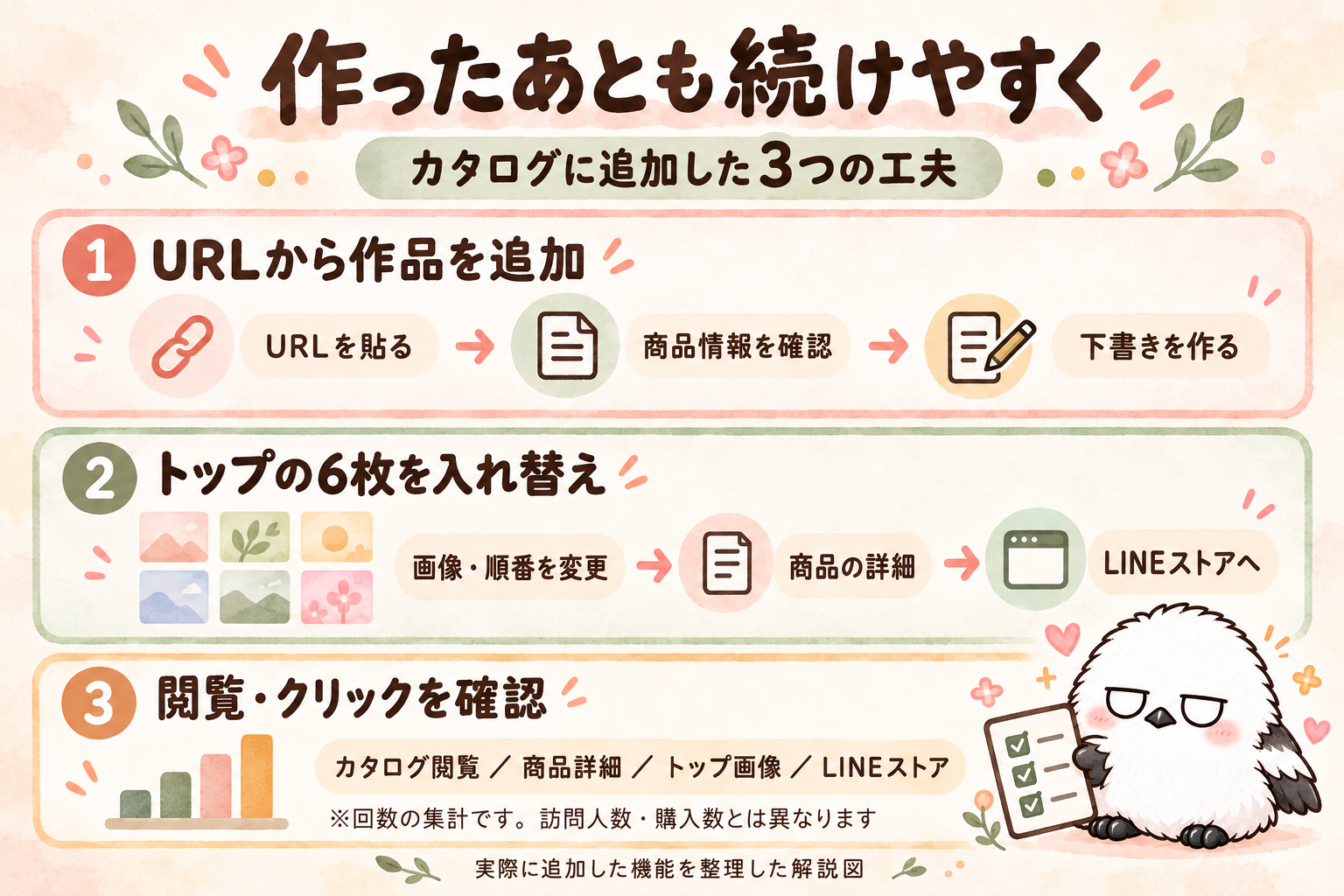
    きょむエナガがURLからの作品追加・トップ6枚の差し替え・閲覧クリックの確認という3つの運営機能を説明する図
    実際に追加した運営機能をまとめた解説図です。

    ① LINEストアのURLから新しい作品を追加

    商品名や画像を毎回ひとつずつ入力するのは手間。
    そこでLINEストアの商品URLを貼って作品情報を取得する機能を作りました。

    URLを貼る→「商品情報を取得」→取得内容を確認→作品の下書きを作る。
    商品名・種類・説明・作家名・画像・見本を取得できる仕組みです。

    新作を増やしていくときの入力を減らしつつ
    取り込んだ内容は確認してから載せられるようにしました。

    ② トップに並ぶ6作品も自分で差し替え

    最初の画面の6枚は
    ただ飾りとして並べるだけではもったいない。
    見てほしい新作や季節の作品に入れ替えられるようにしています。

    管理画面で画像の変更・並び替え・タップで開く商品を設定できます。
    「この画像を押したらこの作品へ」と選べる形です。

    トップの画像をタップすると商品の詳細やスタンプ一覧が開き
    そこからLINEストアの販売ページへ進めます。
    気になった画像がそのまま作品を知る入口になります😊

    ③ 閲覧やクリックを確認するアクセス解析

    公開したあとも
    どの作品を見てもらえているのか知りたい。
    そこでカタログ専用のアクセス解析もつけました。

    確認できるのはカタログ閲覧・商品詳細・トップ画像のタップ・LINEストアへ進んだ回数。
    商品ごとの詳細表示やストアへのクリックも確認できます。

    たとえば「トップから開かれる作品」「詳細は見られるけどストアへのクリックは少ない作品」などを見て
    画像の選び方や紹介の仕方を考える材料にできます。

    集計しているのは閲覧やクリックの回数です。
    訪問人数や購入数とは別なので
    「クリックされた=売れた」とは考えないようにしています。

    作って終わりではなく
    追加する・見せ方を変える・反応を確かめるところまで。
    自分が続けやすい形もCodexと相談して作っていきました🤗


    名前と画像の見え方は何度か直しました

    「作品カタログ」から「みきぽっくるアルバム」へ

    画面にあった「LINE ATELIER」という名前は好きでした。
    でもその下の「作品カタログ」は
    少し宣伝っぽく感じてしまって😂

    もう少しかわいい名前にしたいと相談して
    「みきぽっくるアルバム」に変えました。

    機能が同じでも
    言葉の選び方で雰囲気が変わるところは
    自分で見て決めたい部分でした。
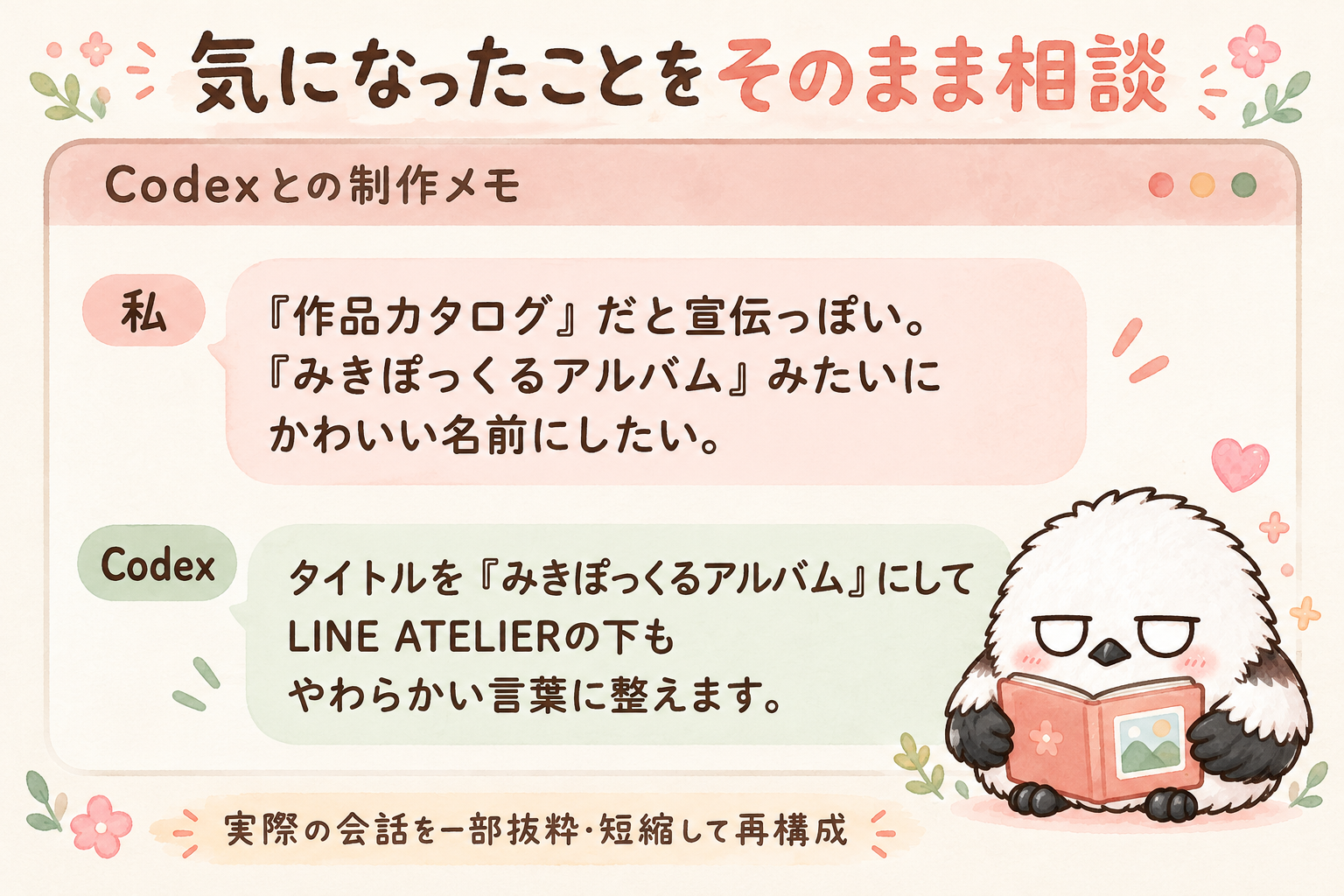
    作品カタログという名前をみきぽっくるアルバムに変えたいとCodexに相談した会話の再構成
    実際の制作時の会話を一部抜粋・短縮して再構成した図です。

    着せかえの画像が中途半端に切れていた

    途中では画像のトリミングも気になりました。
    特に着せかえの表紙で
    右側に余計な映り込みが出ていたんです。

    そこで画像を中央にきれいに収めたいと伝えて修正。
    一覧で見るときと拡大したときの両方を確認しました。

    「なんか違う」で終わらせずに
    どの画像のどこが気になるかを伝える。

    こうすると直してほしい部分が共有しやすかったです。


    完成後はスマホ表示と販売リンクを確認

    画面ができたら
    見る人のつもりで触ってみます。

    • キャラクターを選ぶと関連する作品が出てくるか
    • 種類の絞り込みや検索が使えるか
    • 画像や文字がスマホでも見やすいか
    • 作品カードから正しいLINEストアの商品ページへ進めるか

    制作中にこのPCだけで表示できていても
    ほかの人が開けるとは限りません。
    共有する前に公開URLでも確認することが大切です。

    私のアルバムは現在
    WordPressサイト内のページとして公開しています。


    作品を作ったあとの「見せ方」も相談できた

    カタログを作って売上が増えたという結果は
    今の時点ではまだ出せません。

    今回できたのは
    作った作品をまとめて見てもらえる入口です。

    好きなキャラクターから探す。
    使いたい種類から探す。
    気になったら中身を見て販売ページへ。

    画像を作るだけでなく
    その後の見せ方もCodexと相談できるんだなと感じた制作でした🤗

    みきぽっくるアルバム

    スタンプ・絵文字・着せかえをまとめて掲載しています。
    気になる子がいたらぜひのぞいてみてください🌸

    スタンプ制作の話はこちらにもまとめています。
    Codexでポップアップスタンプを作ってみた制作記録
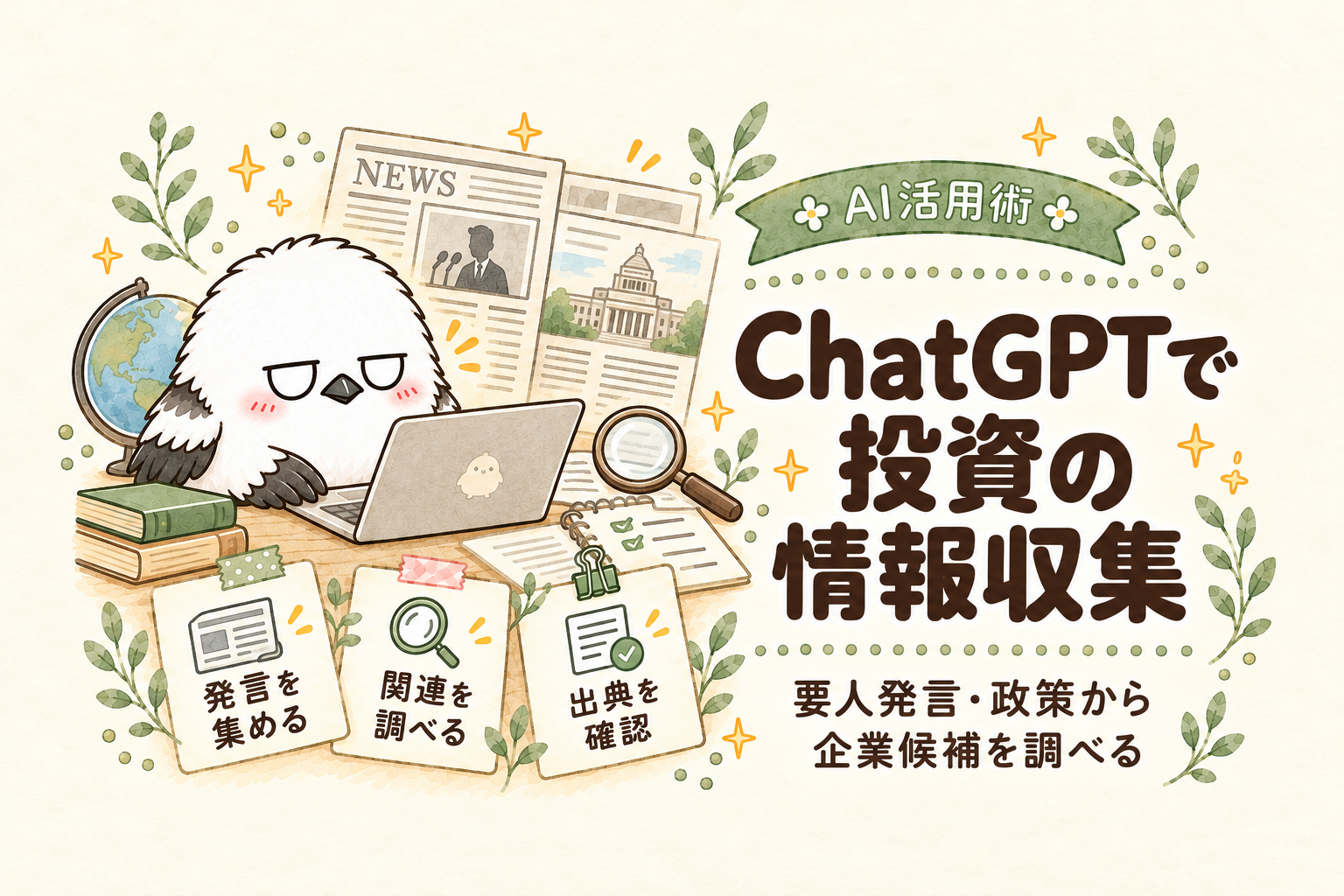
  • ChatGPTで投資の情報収集|要人発言・政策から関連企業を調べる使い方

    ChatGPTで投資の情報収集|要人発言・政策から関連企業を調べる使い方

    こんにちは!ゆづママです😊

    今回はいつもの画像生成から少し離れて
    投資の情報収集にChatGPTを使っているお話です。

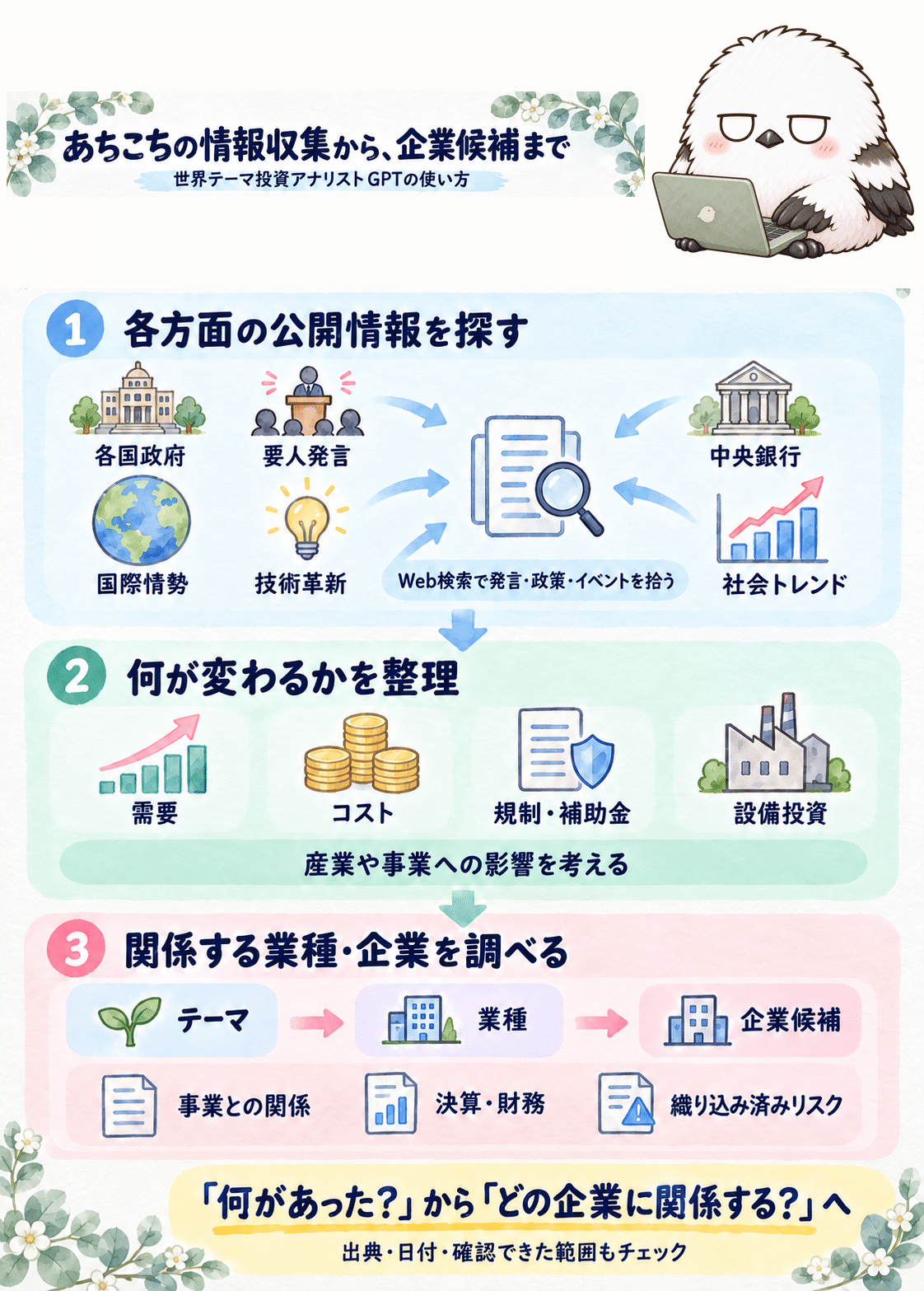
    私がお願いしているのは
    ニュースを探す → 関係する業種や企業を整理する → 元の資料を確認する
    という流れ。

    各国政府の発表も中央銀行の発言も気になる。
    でも「いちいち全部チェックしとられん😂」

    しかも情報を集めたあとに
    「……で結局どの会社に関係するん?🤔」
    となることも多いんですよね。

    そこで情報を拾うところから
    次に調べる企業や資料を整理するところまで相談しています。
    今回はその手順と依頼文をまとめました😊

    この記事は2026年10月18日公開のnoteの体験記事をもとに再編集しています。
    元の記事では自作GPTsの使い方を紹介しましたが
    ここでは通常のチャットにも応用しやすい依頼文にしています。
    画像内のGPT名は制作当時のものです。

    知りたいところからどうぞ👇
    情報収集の流れ
    コピーして使える依頼文
    ニュースと企業のつながり
    回答を受け取ったあとの確認


    1.ChatGPTにはニュースを探すところから頼む

    自分で見つけたニュースの要約だけでなく
    「各方面を調べて関係しそうな情報を拾ってきて」
    というところからお願いしています。

    調べたいのは各国政府の政策や要人発言。
    中央銀行の動きや国際イベント。
    新しい技術や社会の変化も気になります。

    そこから
    何が変わる?
    需要や設備投資に関係するのはどこ?
    コストや規制の影響を受ける業種は?
    と順番につなげていく感じです。

    政府・中央銀行などの公開情報から関連業種と企業候補を整理する流れ
    公開情報を集めるところから企業候補の整理まで😊

    私は日本株を中心に
    必要に応じて海外の企業とも比較するようにしています。

    新しい情報を調べるときはWeb検索を使うように依頼します。
    回答に検索結果や出典リンクがあるかも確認。
    使い方はOpenAI公式のWeb検索の説明も参考にしてください。


    2.期間と範囲を伝える|そのまま使える依頼文

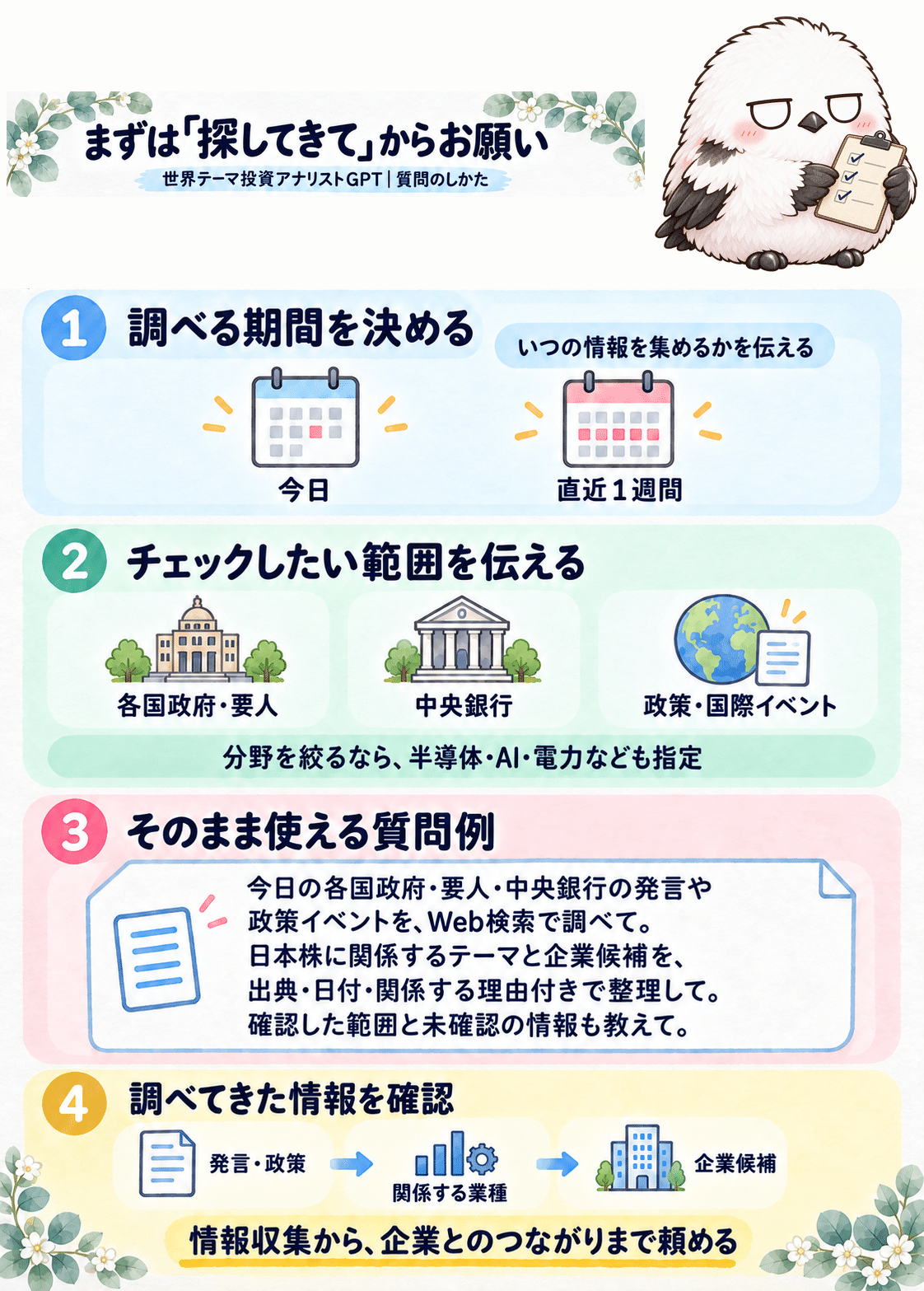
    最初に決めるのは「いつの情報をどこまで調べたいか」。
    今日なのか直近1週間なのか。
    日本中心なのか海外も含めたいのか。

    たとえばこんなふうにお願いします👇

    今日の各国政府・要人・中央銀行の発言や政策イベントをWeb検索してください。
    日本株に関係しそうなテーマと調査候補の企業を整理してください。

    政府・中央銀行の発表や企業のIRなど公式資料を優先してください。
    各項目に出典URL・発表日・出来事の日付・企業と関係する理由を付けてください。
    確認できた事実と仮説を分けてください。
    確認した範囲と未確認の情報も教えてください。
    資料が見つからない項目は推測で埋めないでください。

    調査期間と対象範囲を指定し出典と未確認情報も求める質問例
    「今日」「直近1週間」など調べたい期間を添えます。

    少しまとめて追いたいときはこちら。

    直近1週間の要人発言・政策・国際イベントをWeb検索して日本株に関係しそうなテーマを整理してください。
    短期の材料と中長期の変化を分けてください。
    出典URLと日付を付けて未確認の点も明記してください。

    気になる分野があれば
    「半導体・防衛・AI・電力を重点的に」
    と付け足してもいいですね😊

    ここで紹介した依頼文はWordPress向けに整理した例です。
    Web検索が使えない場合は公式資料のURLや本文を渡して
    その資料で確認できる範囲を整理してもらいます。


    3.企業名だけでなくニュースとつながる理由を聞く

    見出しや企業名がずらっと並んでいるだけだと
    「ふむふむ……で?🤔」となりがち😂

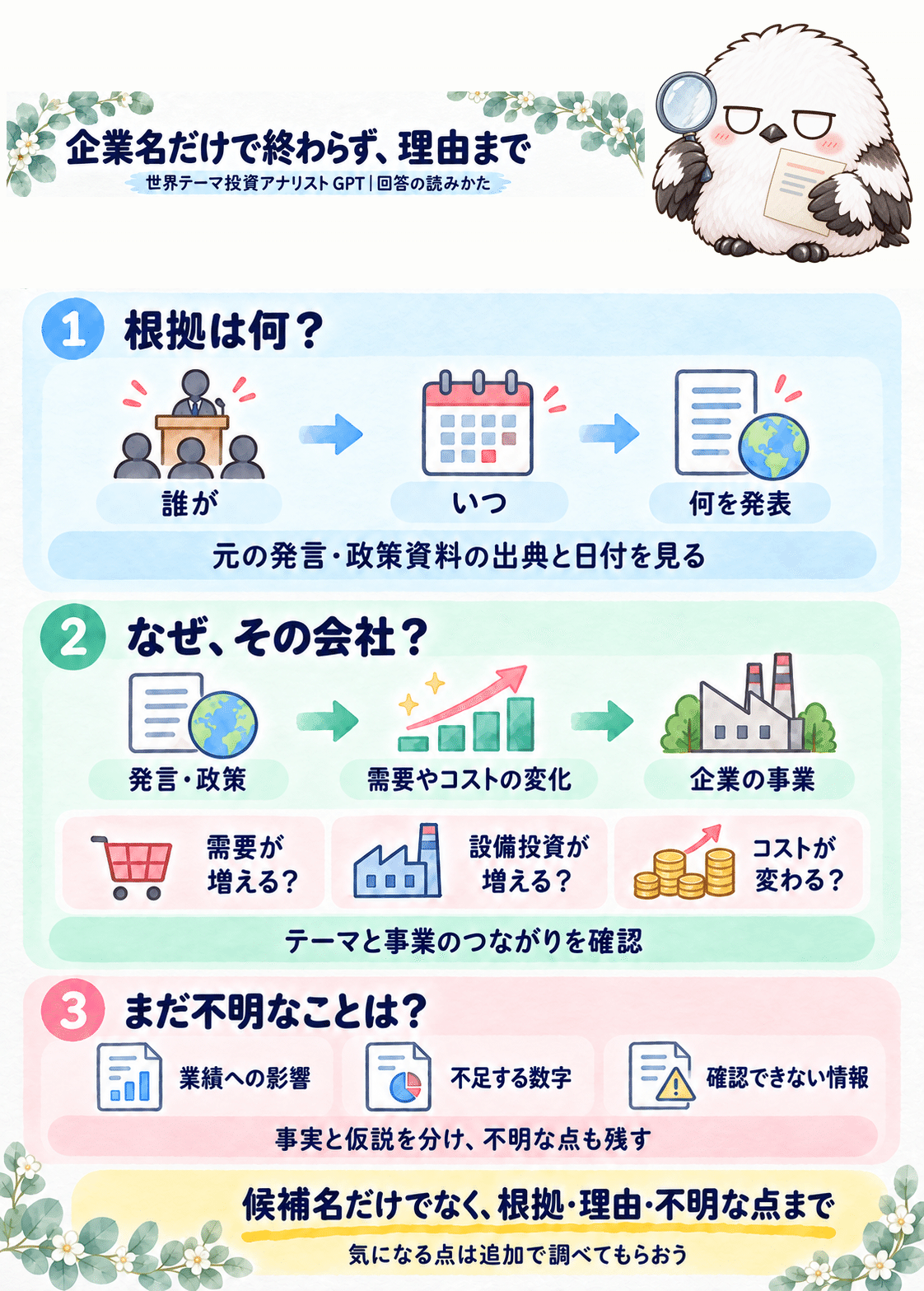
    知りたいのはその会社が候補に入った理由なんですよね。

    たとえば政策の話でも
    支援する方針が示された段階なのか
    予算や対象まで決まっているのか。
    そこは分けて確認したいところ。

    企業候補について根拠となる発言・事業への影響・未確認事項を確認する図
    根拠・理由・まだ不明な点をセットで見ていきます。

    この企業を候補にした理由を説明してください。
    ①根拠になった発言や政策と出典URL
    ②関係する事業と需要・コストへの影響
    ③公式資料で確認できた事実
    ④まだ仮説の部分と不足している情報
    を分けて整理してください。

    元の設定では候補をいくつかのグループに分類していました。
    でも分類名だけで受け取らず
    「なぜそう考えたの?」まで読んでいきます。


    4.ニュースとの関係と業績への影響を分けて見る

    ニュースと関係があることと
    その会社の売上や利益への影響が大きいことは別の話。

    私は直近の決算や売上・利益の動き
    財務の状態や出来高なども確認しています。
    すでに期待が株価に反映されていそうかも気になるところです。

    ただ数字が並ぶだけではお腹いっぱいになるので……😂
    わからない言葉はその場で聞き返します。

    この数字は今回どんなことを確認するために見ていますか?
    初心者向けに説明してください。
    対象期間と出典も示してください。
    確認できない数字は推測で埋めず「未確認」としてください。

    AIが示した数字も元の決算資料と照らし合わせます。
    同じ会社でも年度や四半期が違えば数字も変わるので
    いつの資料なのかも一緒に見ています。


    5.出典リンクを開いて確認する

    各方面を調べてとお願いしても
    すべての発言や媒体を漏れなく確認できるとは限りません。
    なので「どこを調べたか」と「何が未確認か」もチェックします。

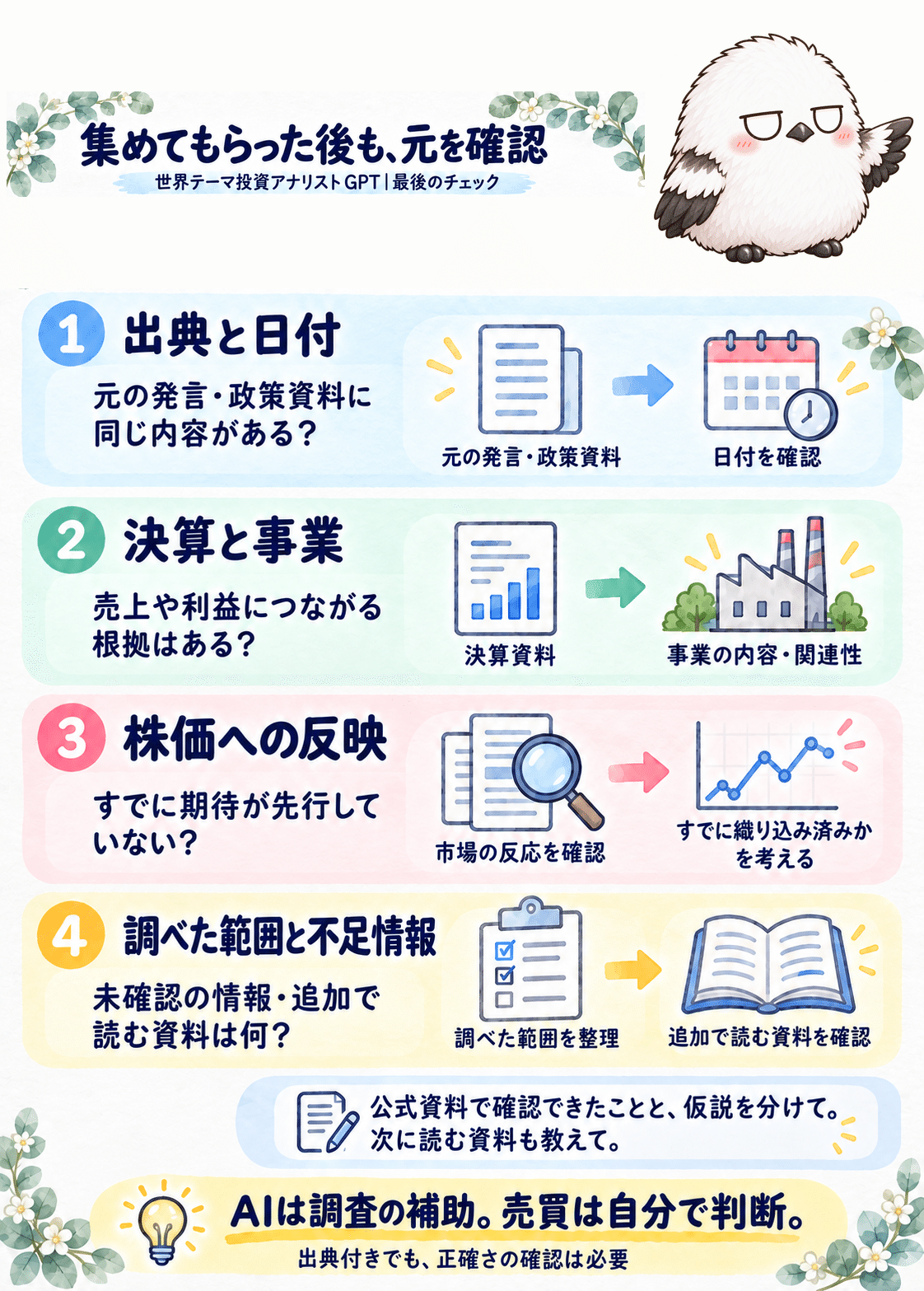
    出典と日付・決算と事業・株価への反映・不足情報を確認するチェック図
    出典付きでも元の発言や企業のIRを確認します。

    回答を受け取ったら見るのはこの4つ。

    ① 出典リンクが開けて同じ内容が書かれている?
    ② 発表日と出来事の日付は合っている?
    ③ その企業の事業とのつながりを資料で確認できる?
    ④ 不足している情報や次に読む資料は何?

    このテーマについて公式資料で確認できたことと仮説の部分を分けてください。
    業績とのつながりを確認するために次に読むIRや決算資料も教えてください。

    出典が見つからない情報や確認できない数字は
    未確認のまま残しておきます。
    きれいにまとまった回答でもそのまま信じ込まないようにしています。

    ここで整理しているのは調査候補や監視候補です。
    特定の銘柄の購入をすすめる記事ではありません。
    売買は元の情報を確認したうえで自分で判断します。


    全部を追えないからこそ次に調べるものを整理する

    世界の動きは知りたい。
    だけどそれを全部追う時間はない。

    そんなときに情報を拾うところから相談できるのは
    私にとって助かる使い方でした😊

    期間と範囲を伝える。
    企業とのつながりを聞く。
    出典を開いて確かめる。

    この順番で
    「何から読めばいいんだろう?」を整理するヒントになればうれしいです🤗


    画像づくりでChatGPTと相談を重ねた体験は
    メッセージスタンプ24枚の制作記録にもまとめています。

    プロフィールはこちら。
    元の体験談はnoteの記事で読めます。

    最後まで読んでくださってありがとうございました😊

  • 星空猫るみにゃのLINEスタンプ制作|天体装飾の文字だけは譲れなかった話

    星空猫るみにゃのLINEスタンプ制作|天体装飾の文字だけは譲れなかった話

    こんにちは!ゆづママです😊

    LINEスタンプは「みきぽっくる」の名前で制作しています。
    今日は星空猫の「るみにゃ」をご紹介します🌙✨

    瞳の中にも体にも星がある猫ちゃん🐱
    この子のスタンプを作るとき
    キャラクターと同じくらい悩んだのが文字でした。

    ああでもないこうでもないと試して
    途中で挫折しかけながらも
    どうしても譲れなかった天体装飾。

    今回はるみにゃが生まれたきっかけと
    文字づくりでこだわったところをまとめます🤭

    この記事は2026年10月9日のnoteの制作記録をもとに整理しています。

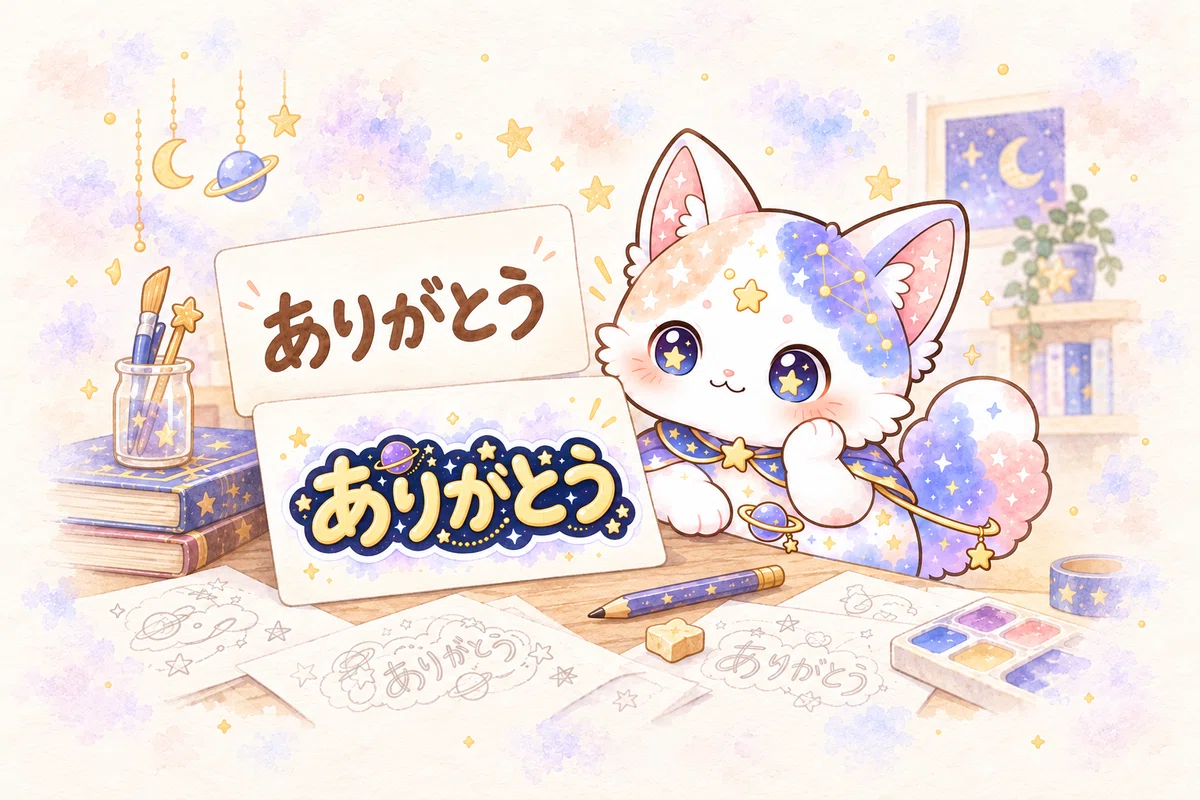
    星の瞳と淡い星空模様を持つ猫のキャラクターるみにゃ
    瞳にも体にも星空を。星空猫の「るみにゃ」です😊

    完成したるみにゃを先に見たい方は
    LINE STORE・カタログの案内へ ↓


    星空が好き。それならキャラクターにしてみたい

    るみにゃは「ルミステリア」というシリーズの
    キャラクター制作から生まれました🌟

    きっかけはYouTubeで時々見る宇宙の動画。
    昔からプラネタリウムや星空が好きで
    自分の「好き」を制作に取り入れられないかなと考えたんです。

    このときは珍しくシリーズ名から決めました。
    じゃあ何のキャラクターにしよう……?

    となると私の場合はだいたい猫。
    大がつくほどの猫好きなのです🐱

    丸いお顔に大きなお耳。
    短い手足とふわっとしたしっぽ。

    小さく表示されてもかわいさが伝わるように
    ころんとした姿を目指しました。

    輪郭は少ししっかりさせたい。
    でも黒いフチだと強くなりすぎるので柔らかい茶色に。

    こういう小さな違いでも
    並べてみると印象が変わるんですよね🤭


    瞳にも体にも星空を

    お気に入りは星の輝きをまとった瞳🌟
    おでこにも星を入れて体には淡い星空模様を。

    星の飾りや惑星リングもこだわったところです🌙✨

    ただ星をたくさん付ければいいわけでもなくて。
    色が濃すぎたり輪郭が強すぎたりすると
    思っていた柔らかさから離れてしまう……。

    そんなことを考えながら少しずつ整えました😊


    文字にも星空を入れたい。それが迷路の入り口だった

    スタンプを作ろうと思ったとき
    キャラクターだけでなく文字にも天体の装飾を入れたくなりました。

    星や惑星に点線の軌道。
    文字までるみにゃの雰囲気でそろえたい🌙✨

    これが約3か月続く迷路の入り口になるとは
    思いもしませんでした🫠

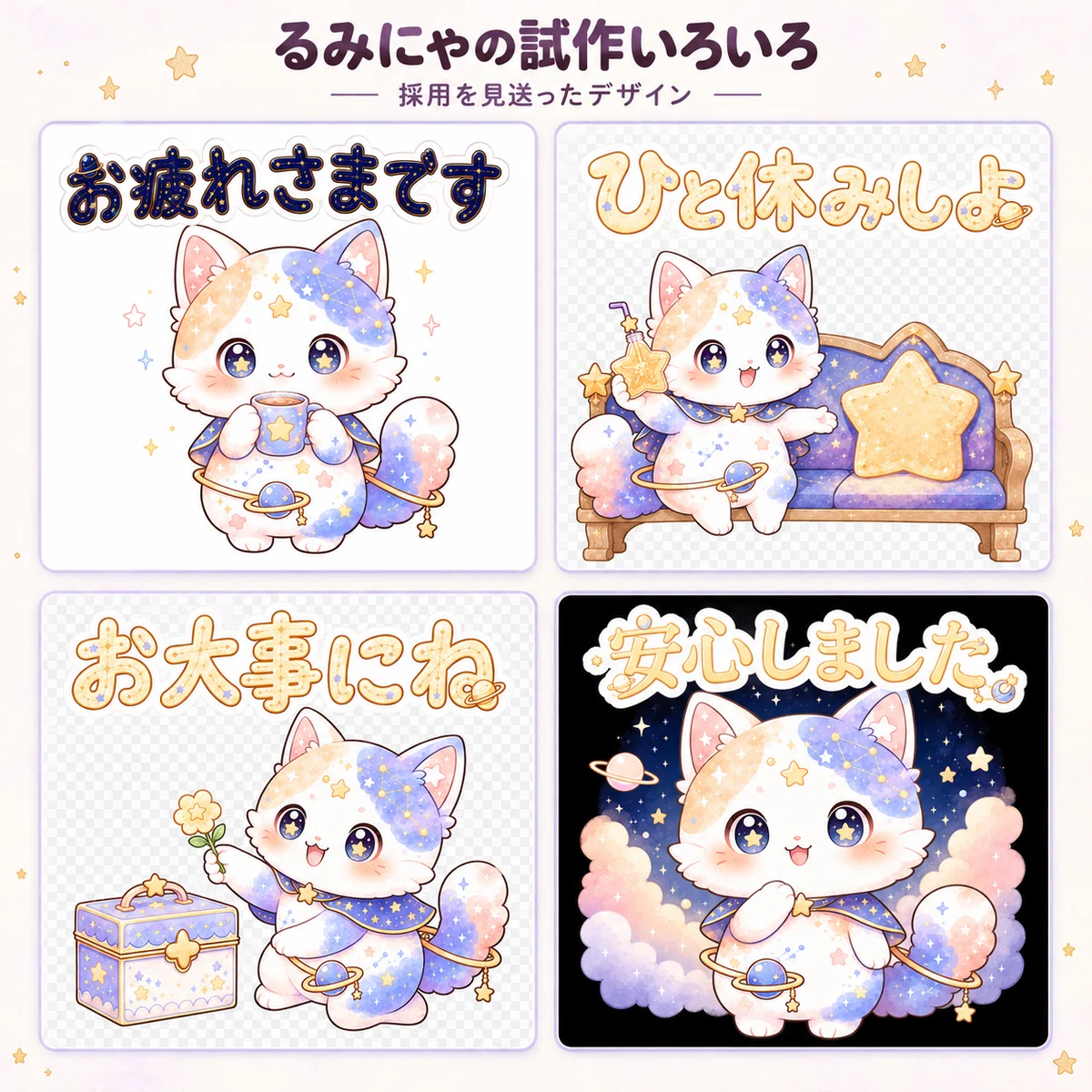
    文字の色や装飾を変えて試した採用見送りのるみにゃスタンプ4案
    採用を見送った試作たち。イラストは気に入っているので別の機会に使いたいな💕

    文字は読めるけど字体が好きじゃない。
    雰囲気は近いけど惑星やリングが雑に見える。
    飾りを減らすと欲しかった感じから離れてしまう。

    前もって作ったフォント見本も共有して
    丸い手書き風の文字やいろいろな色を試しました。

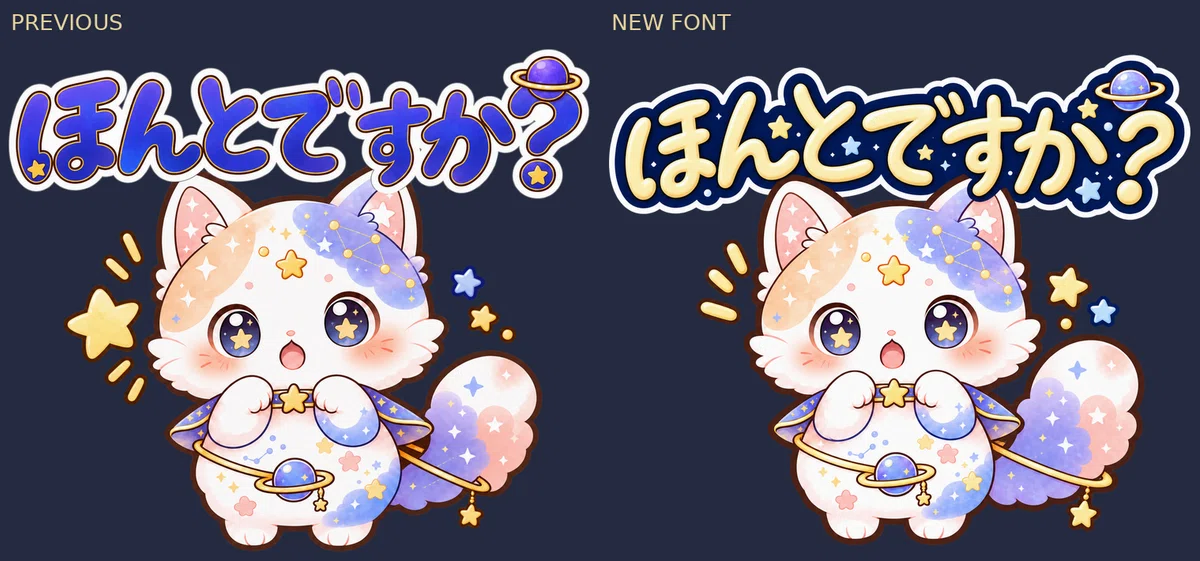
    「ほんとですか?」の文字を紫色からゴールドに変えた試作の比較
    左は変更前。右はゴールド文字の試作です。書体や天体の飾りを調整しました。

    キャラクターも文字もかわいい。
    でも並べたときにしっくりくるかはまた別なんですよね🥺


    シンプルな文字にしようか迷ったけれど

    うまくいかなくてチャットを何度も立て直しました。
    途中で挫折しかけたこともあります😂

    スタンプとして使うなら
    シンプルな文字のほうが見やすいのかな。
    そのほうが選んでもらいやすいのかな。

    天体の装飾があるとかえって使いにくい人もいそう。
    そんな心配もありました。

    シンプルな文字と天体装飾の文字を見比べるるみにゃのイラスト
    シンプルな文字にしようか迷ったことも。文字づくりをイメージしたイラストです。

    それでもこの子にはこの文字を合わせたい。
    星も惑星も点線の軌道も含めて
    私が作りたいるみにゃのスタンプだったんです。

    選ばれやすさは気になる。
    でもここだけはどうしても譲れませんでした🥲


    文字とイラストを分けて考えてみる

    文字も一緒に生成すると質が安定しない。
    それなら文字とイラストを別々に生成してはどうかと
    提案してみました。

    作り方は任せるけどきれいに再現してほしい。
    そこから惑星の形やリング
    点線の軌道も整えていくことに。

    装飾は残したい。
    でも文字はちゃんと読めるようにしたい。

    その両方を目指して調整を重ねました。

    実は一度リリースしたものを自分で買って試したら
    文字が見にくくてなんとなく薄い……。

    そのため一度販売を止めて
    改良したものをあらためてリリースしています。
    こだわりすぎた罠がここにありました🥹


    かわいさと読みやすさを両方残したい

    雰囲気が近づいてきてもそこで終わりではなくて
    文字の大きさや濁点の形も見直しました。

    チャッピーの濁点があばれる問題。
    あるあるですよね🥹

    いくらかわいくても言葉が読みにくいと使いにくい。
    だから天体の装飾と読みやすさを
    どちらも大切にしたかったんです。

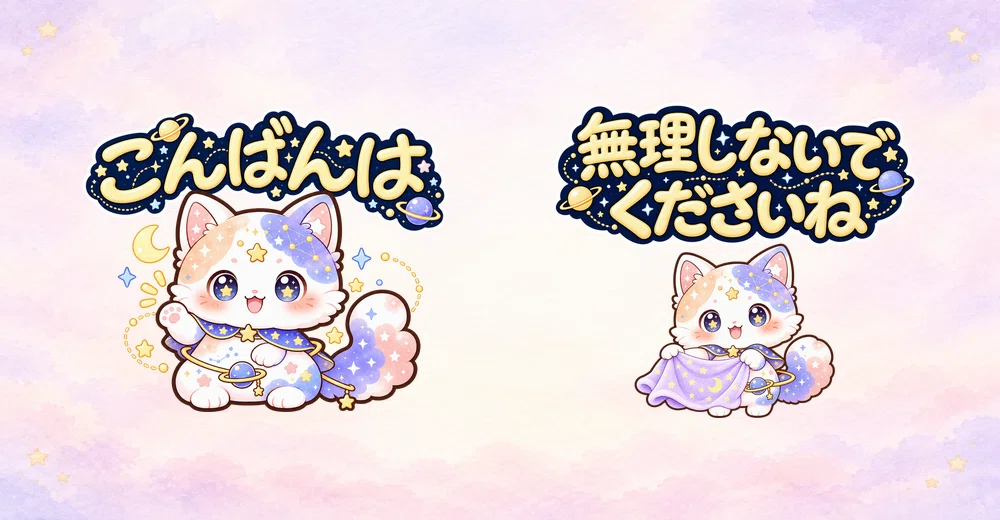
    天体装飾の文字を合わせたるみにゃの「こんばんは」と「無理しないでくださいね」
    試行錯誤を重ねて完成した天体装飾の文字🌙✨

    「ありがとう」
    「大丈夫です」
    「そうなんですね」

    普段使いしやすい言葉を
    るみにゃらしい柔らかい雰囲気で届けられたらいいなって😊

    試行錯誤を重ねて完成したスタンプはこちらです。
    星空猫るみにゃの優しい敬語|LINE STORE

    シンプルなほうが選ばれやすいかもしれない。
    それでもこの子にはこの文字を合わせたい。

    そんな私のこだわりも含めて
    るみにゃを覚えてもらえたらうれしいです🌟

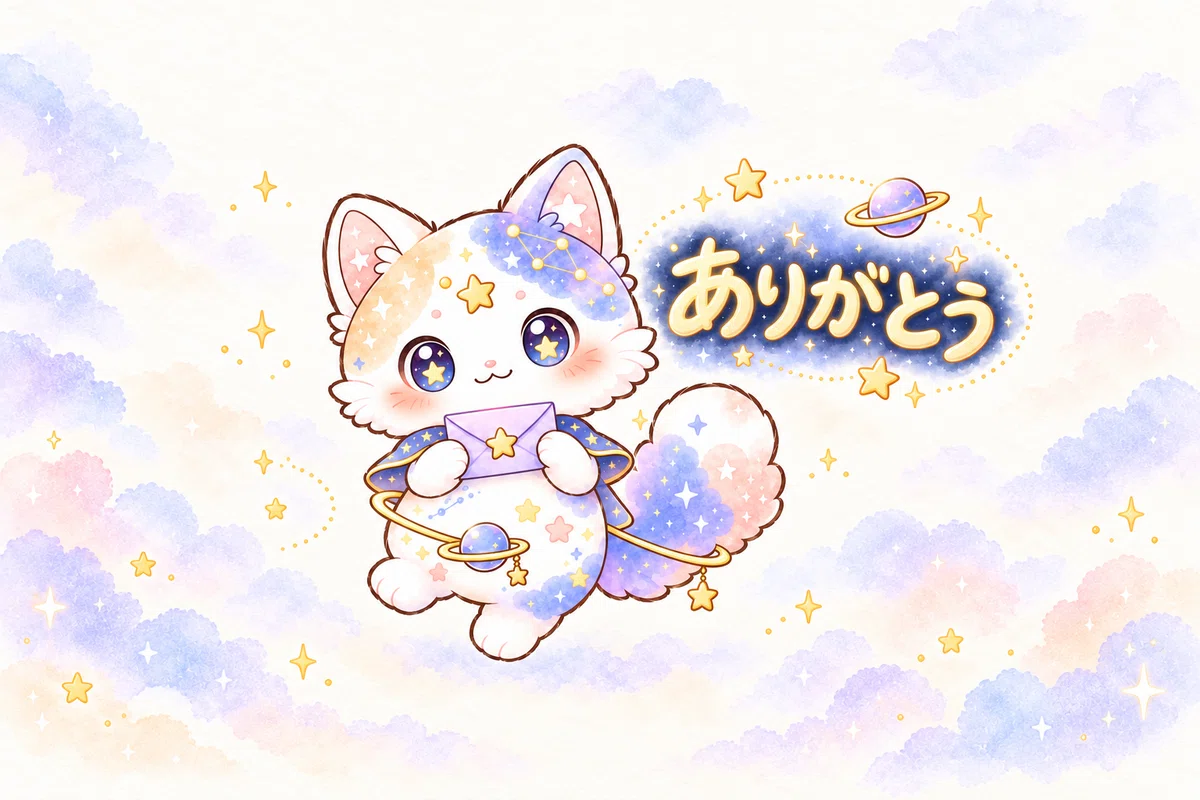
    星の封筒を持つるみにゃと天体装飾の「ありがとう」のイラスト
    るみにゃの星空にのせて優しい気持ちが届きますように🌙 記事用に制作したイラストです。

    文字の色や見やすさを考えた話は
    メッセージスタンプ24枚の制作記録にもまとめています。

    最後まで読んでくださってありがとうございました🌸

  • Codexでポップアップスタンプを作ってみた|もちもち白ハムスター24個の制作記録

    Codexでポップアップスタンプを作ってみた|もちもち白ハムスター24個の制作記録

    こんにちは!ゆづママです😊

    LINEスタンプは「みきぽっくる」の名前で制作しています。

    今回はCodexと一緒に
    「もちもち白ハムスター」のポップアップスタンプを作ったお話です🐹

    きっかけは義母から送られてきたスタンプ。
    「なにこのスタンプ!?」
    あの衝撃ったら🤣

    もともと着せかえ用に作ったハムスターちゃん。
    このもっちりほっぺと柔らかそうなボディが動いたら
    破壊力すごいのでは……?🤭💕

    そんな気持ちで始めたのですが
    動けば完成!というわけでもなく。

    飛び出し方も画質も文字も気になる😂
    24個のスタンプになるまでの試行錯誤をまとめました。

    この記事は2026年10月13日のnoteの制作記録をもとに整理しています。
    今回は無料プランでの制作を想定した手順ではありません。

    完成した白ハムスターを先に見たい方は
    LINE STORE・カタログの案内へ ↓


    まずはもっちり感が伝わる絵コンテから

    ほっぺがむにゅっとしたり
    体が少しつぶれたり。

    カップやホットケーキと触れ合う動きも見せたい☕🥞
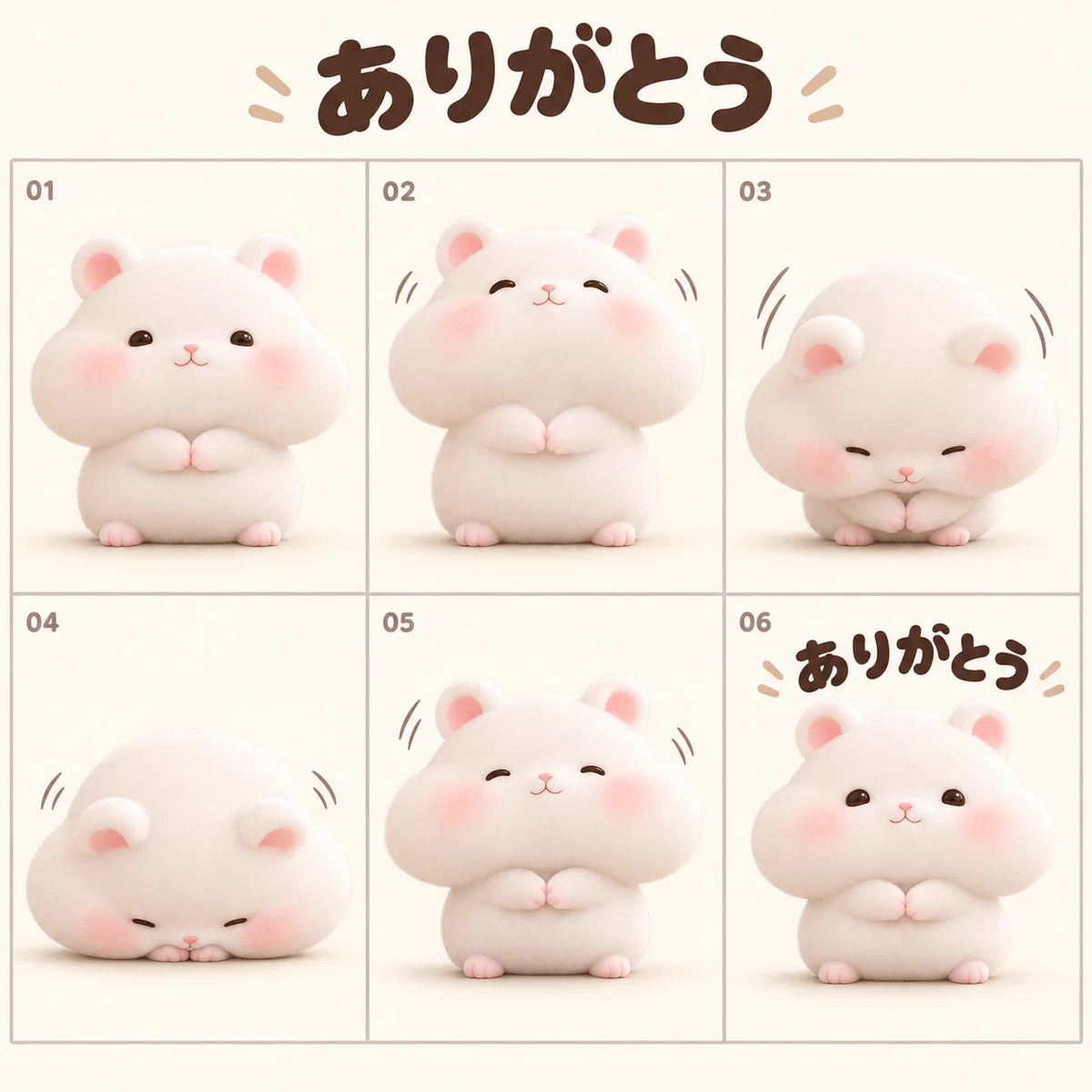
    まずは動きの流れがわかる絵コンテを作ってもらいました。

    白ハムスターがお辞儀する「ありがとう」の6コマの絵コンテ
    最初に作った「ありがとう」の絵コンテ。このもちっと感を動きでも見せたくて🐹

    かわいい。
    でも実際にどんな速さで動くのかは想像しにくい🤔

    なので動くプレビューでも見せてもらうことにしました。


    動いとるけど飛び出して見えん🫪

    最初の動きは少し物足りなくて
    「飛び出す感じには見えんけど……」
    とそのまま伝えました😂

    そこから小さく登場してこちらに近づき
    少し戻るような動きに調整。

    見比べるとすっごい印象が変わる!
    「おお!かわいい!」となりました🤭💕


    さらに一瞬だけドアップになる案と
    顔やほっぺを大きく見せ続ける案も比べました。

    一瞬ドアップから全身に戻る案と顔を大きく見せ続ける案の動く比較
    左は一瞬ドアップになって全身に戻る案。右は顔やほっぺを大きく見せる案です。

    私は一瞬近づいてから全身に戻るほうが好きでした😊
    ドアップのかわいさも全身のかわいさも見られる感じが
    この子に合っている気がしたんです。


    24個並べると同じ動きばかりも気になる

    文字あり16個と文字なし8個。
    全部で24個にすることにしました。

    ただ好きな動きでも
    同じ登場の仕方が続くとワンパターンで物足りん😂

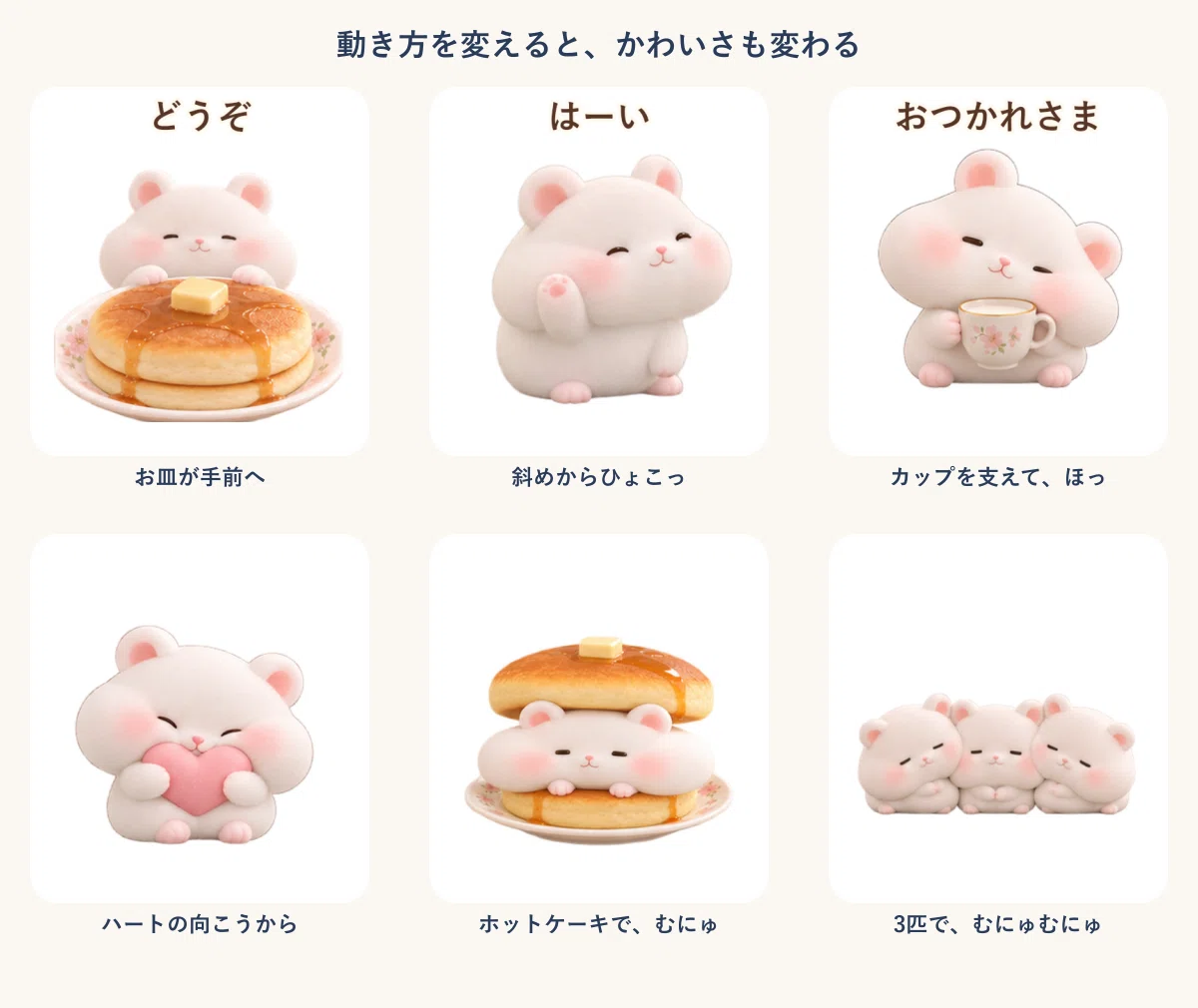
    お皿が手前に近づく。
    斜めから顔を出す。
    カップを持ってほっこり。

    ハートの向こうからちらっと見える動きや
    ホットケーキでむにゅっとなる動きも試しました🥞💕

    お皿・カップ・ハートなどを使った白ハムスターの動き6案
    小物や登場の仕方を変えて試した6案。柔らかさが伝わる動きを探しました。

    この子の場合は勢いだけでなく
    柔らかさが見える動きも合うなぁと感じました。

    同じキャラクターでも動かし方で印象が変わる。
    奥が深くて作っていて楽しかったです😊


    動きが整うと画質と文字も気になってくる

    動きが良くなったら今度は画質や文字が気になる罠😂

    素材を高画質で作り直して文字も見直しました。
    最初の「ありがとう」の絵コンテにあった
    丸くて柔らかい文字の雰囲気が好きだったんです。

    読めるだけでなく
    この子に合う雰囲気に近づけたい。

    頬の見え方や端に近づきすぎる動き。
    文字の濁点が詰まって見えるところ。

    「早く申請したい!」と思いながらも
    気になったところを少しずつ直しました。


    表示位置もプレビューで確認する

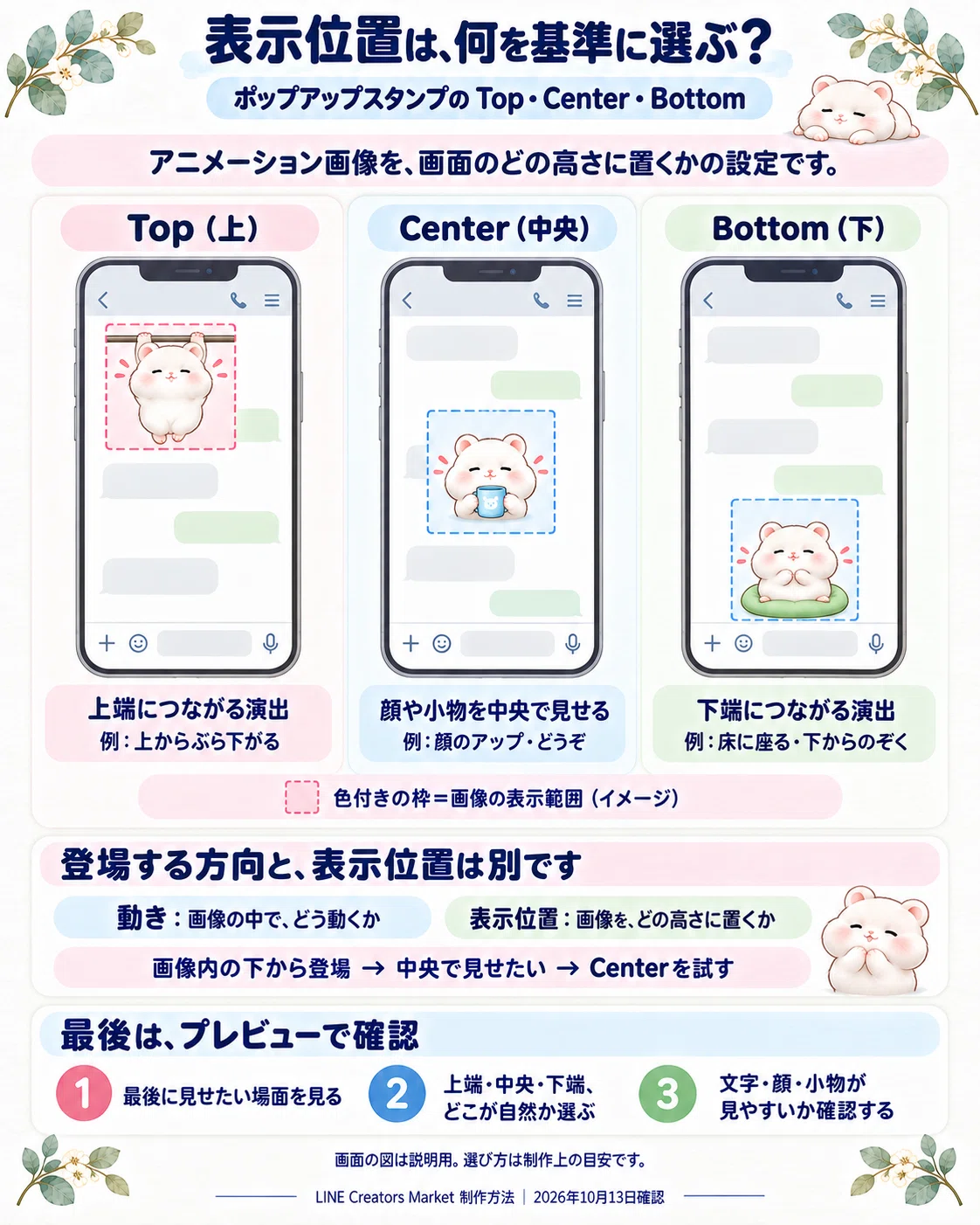
    ポップアップの表示位置は
    top・center・bottomで迷いました。

    下から登場する動きでも真ん中で自然に見えるのかな?
    小物を見せるならどの位置がよさそう?🤔

    動きの好みだけで決めずに
    実際の表示位置もプレビューを見ながら考えました。

    ポップアップスタンプのTop・Center・Bottomの表示位置を比べた解説図
    制作時に整理した表示位置のイメージ。動きと表示する高さを分けて考えました。

    図は制作時に整理したイメージです。
    設定するときはLINE公式の制作方法も確認してください。


    できた!と思ったら登録用ZIPでつまずいた

    画像がそろったら次は登録用の準備。
    ここでもアップロード用ZIPでつまずく私😂

    はい出た!恒例の洗礼エラー……🫠

    エラー画面も見てもらいながら
    登録用のファイルを見直してもらいました。

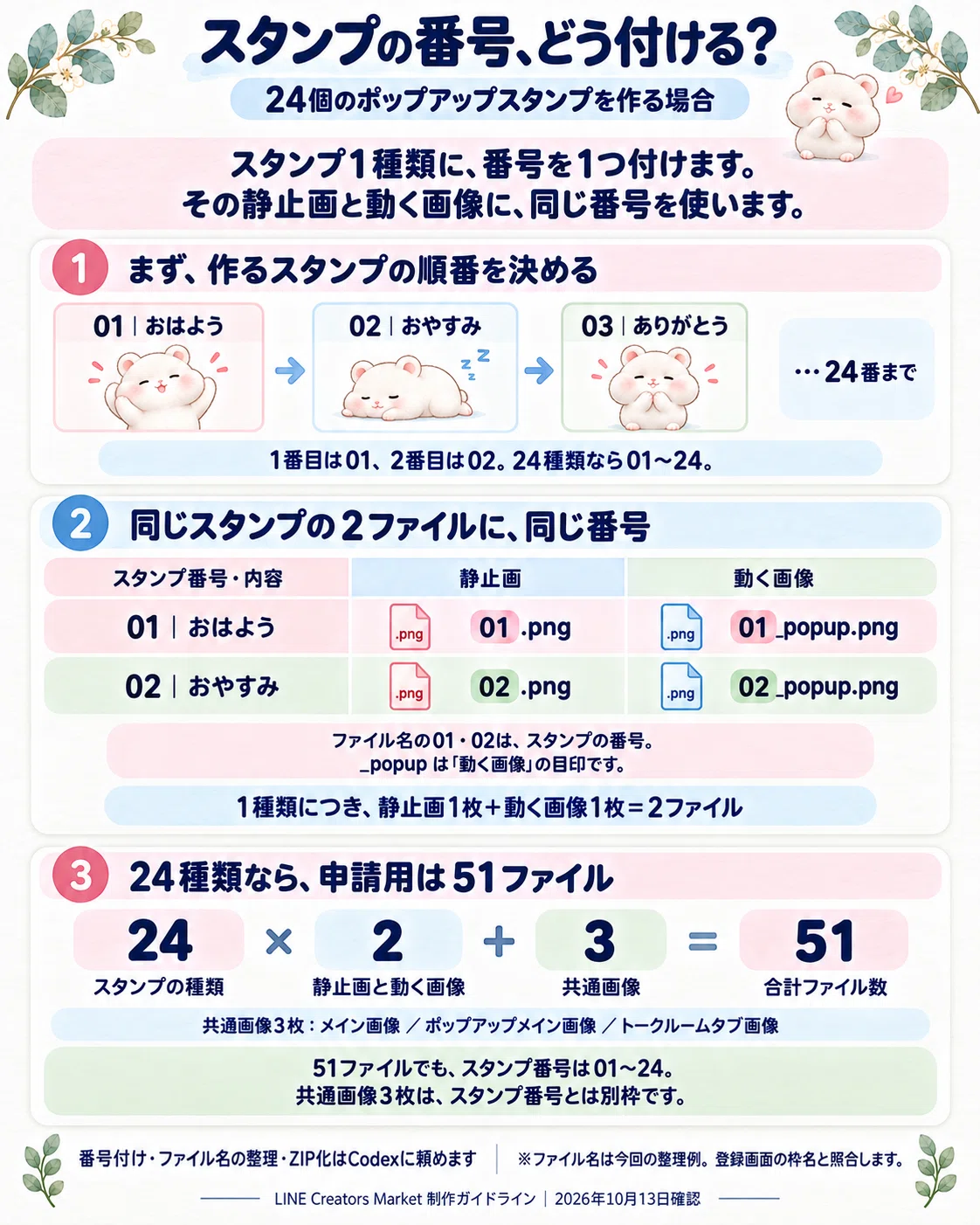
    今回の番号付けと申請用ZIPの作成はCodexにお願いしています。
    通常のスタンプとは必要な画像が違うので
    途中で迷わないように整理したのがこちらです。

    24個のポップアップスタンプ用ファイルの番号と必要な画像を整理した図
    制作時の整理例。静止画と動く画像を同じ番号で対応づけました。

    図のファイル名は今回の整理例です。
    必要な素材やサイズはLINE公式の制作ガイドラインと登録画面で確認してください。


    見てから伝えて少しずつ好きな動きに

    「飛び出して見えない」
    「同じ動きが続いている」
    「この文字の雰囲気が好き」

    最初から全部を説明しきれなくても
    見たときの感想なら伝えられるんですよね。

    伝えてまた見比べる。
    その繰り返しで自分の好きな感じに近づいていきました😊

    細かな調整が続いてトークン残高も何度も確認😂
    でも白ハムたちがもちっと動く姿を見ると
    もう少し頑張ろうってなってしまって🐹💕


    文字を自由に入れられるスタンプの制作記録は
    ChatGPTとメッセージスタンプを作った話もどうぞ。

    最後まで読んでくださってありがとうございました😊

  • ChatGPTとLINEメッセージスタンプを制作|24枚の台紙づくりと文字設定で悩んだこと

    ChatGPTとLINEメッセージスタンプを制作|24枚の台紙づくりと文字設定で悩んだこと

    こんにちは!ゆづママです😊

    LINEスタンプは「みきぽっくる」の名前で制作しています。

    今回は
    オリジナルキャラクターの「ケサラン」と「パサラン」で
    初めてメッセージスタンプを作ったときの記録です。

    購入した人が好きな言葉を入れられるスタンプなら
    お誘いやお祝いにも使ってもらえそう。

    そんな気持ちで24枚の台紙づくりから審査申請まで進めました。

    作ってみると
    画像だけでなく「文字を入れたときの見やすさ」を
    考える時間も必要でした。

    この記事は2026年10月8日に公開したnoteの制作記録を工程ごとに読みやすく整理したものです。

    完成したメッセージスタンプを先に見たい方は
    LINE STORE・カタログの案内へ ↓


    1.文字を入れる余白から台紙を考える

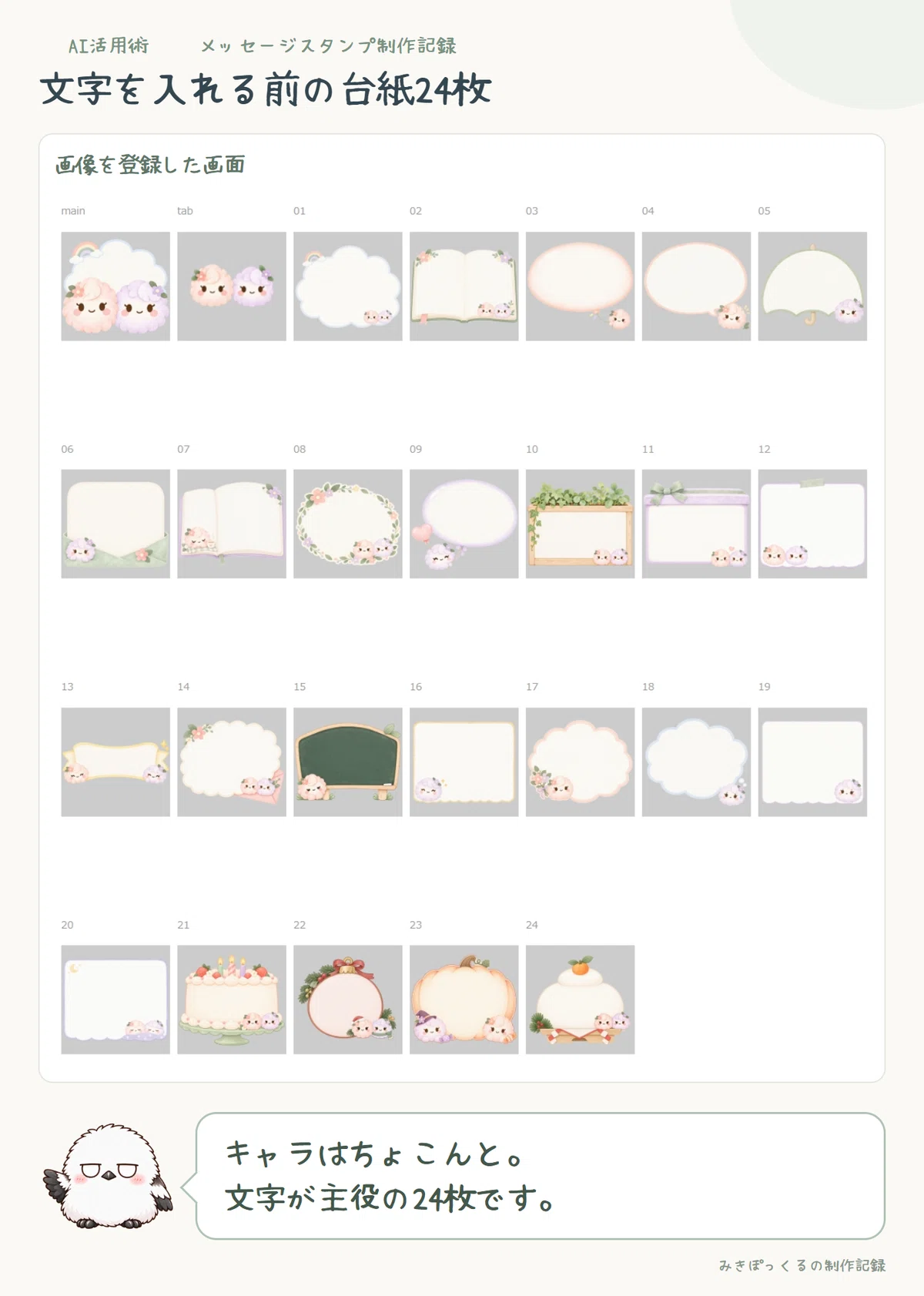
    今回は文字が主役。

    ケサランとパサランは台紙の角や端にちょこんと添えることにしました。

    キャラクターを大きく見せたい気持ちもありますが
    メッセージを書く場所を残しておきたいんです。

    最初にChatGPTへ相談すると付箋風の台紙を提案してくれました。

    でも付箋だけでは少し物足りない。

    「本や傘はどうかな?
    ケーキや鏡餅も入れたい!」
    と自分のアイデアがどんどん増えていきました😂

    ChatGPTに相談する。
    画像を見る。
    また相談する。

    その繰り返しで普段の連絡から季節の挨拶まで使えそうな24枚をそろえました。

    提案を全部採用するより自分が作りたい雰囲気に合わせて選んでいく使い方が合っていました。

    ケサランとパサランを添えたメッセージスタンプの台紙24枚
    文字を入れる前の台紙24枚。メッセージ用の余白を広く取りました。

    2.販売エリアと見本のメッセージを決める

    「言葉を自由に変えられるなら
    世界中で使ってもらえるのでは?」

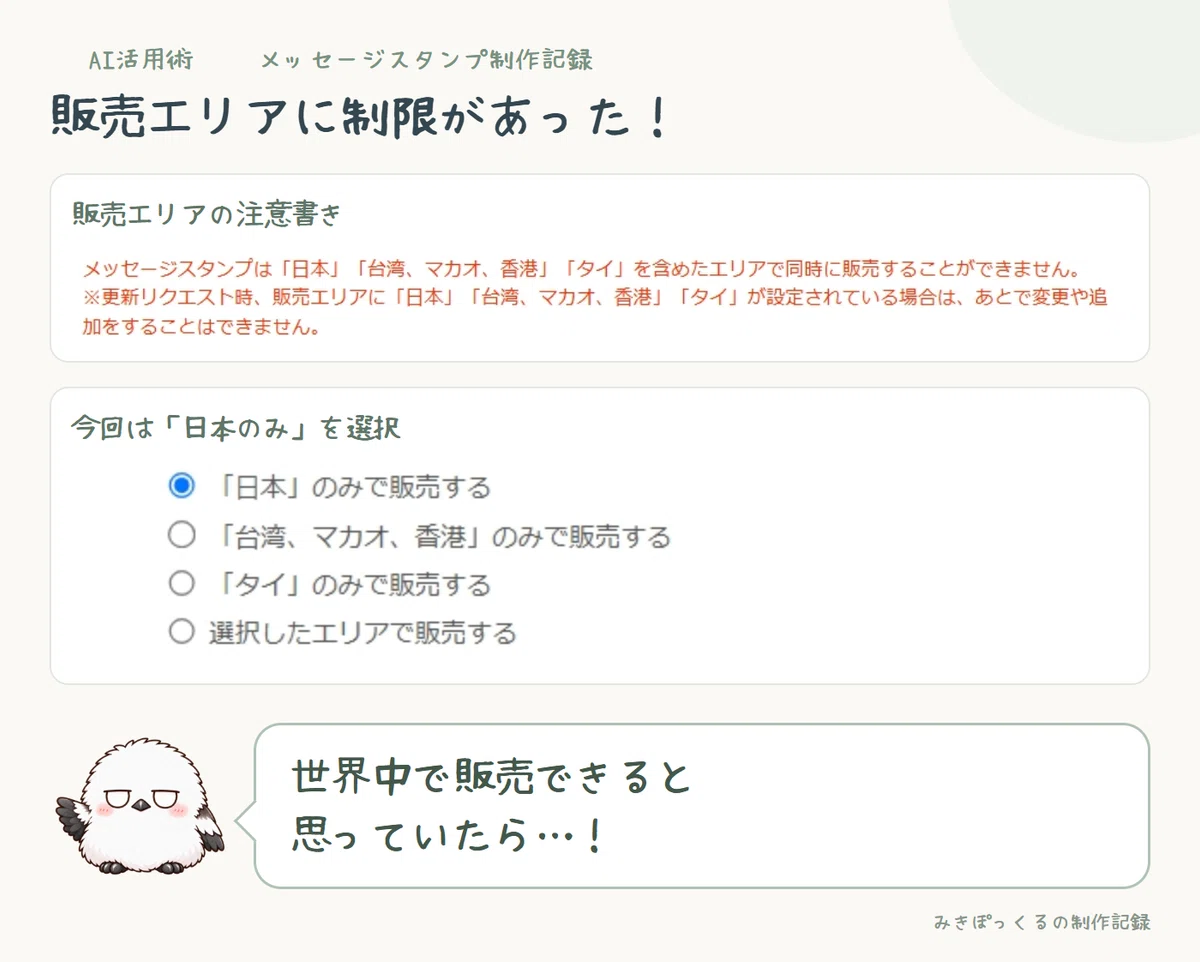
    と思ったのですが販売エリアの確認も必要でした。

    今回の制作では日本のみで申請することにしました。

    制作当時の販売エリア設定。「日本」のみで販売するを選択
    制作当時の販売エリア設定。今回は「日本のみ」を選びました。

    販売地域や選べるフォントは制作時の画面とLINE公式ヘルプで確認してください。

    文字を変えられることと
    どこで販売できるかは別の話でした。

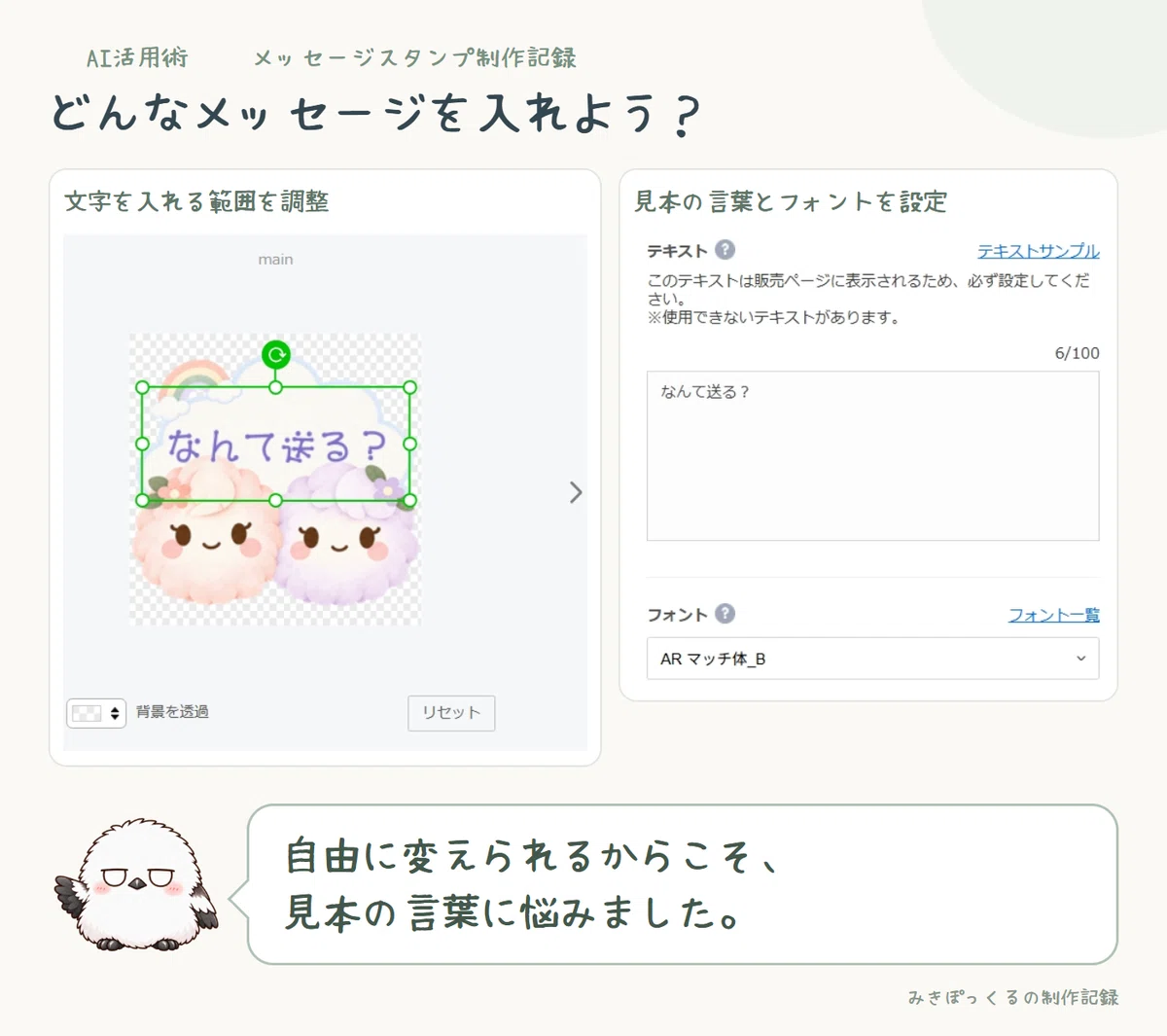
    画像を登録したあとはLINE Creators Marketで
    文字の範囲や色、大きさなどを手動で調整しました。

    販売ページに載る見本の文章もここで考えます。

    「今日の午後予定ある?」
    「休める時に休んでね。」
    「卒業おめでとう。」

    同じ台紙でも使い方はいろいろ。

    自由に書けるぶん見本に何を入れるか迷いました。

    メイン画像の言葉は「なんて送る?」

    作っている私もまさにその状態でした🤣

    見本の言葉「なんて送る?」と文字範囲・フォントの設定画面
    メイン画像の見本文字は「なんて送る?」に。文字を入れる範囲も調整しました。

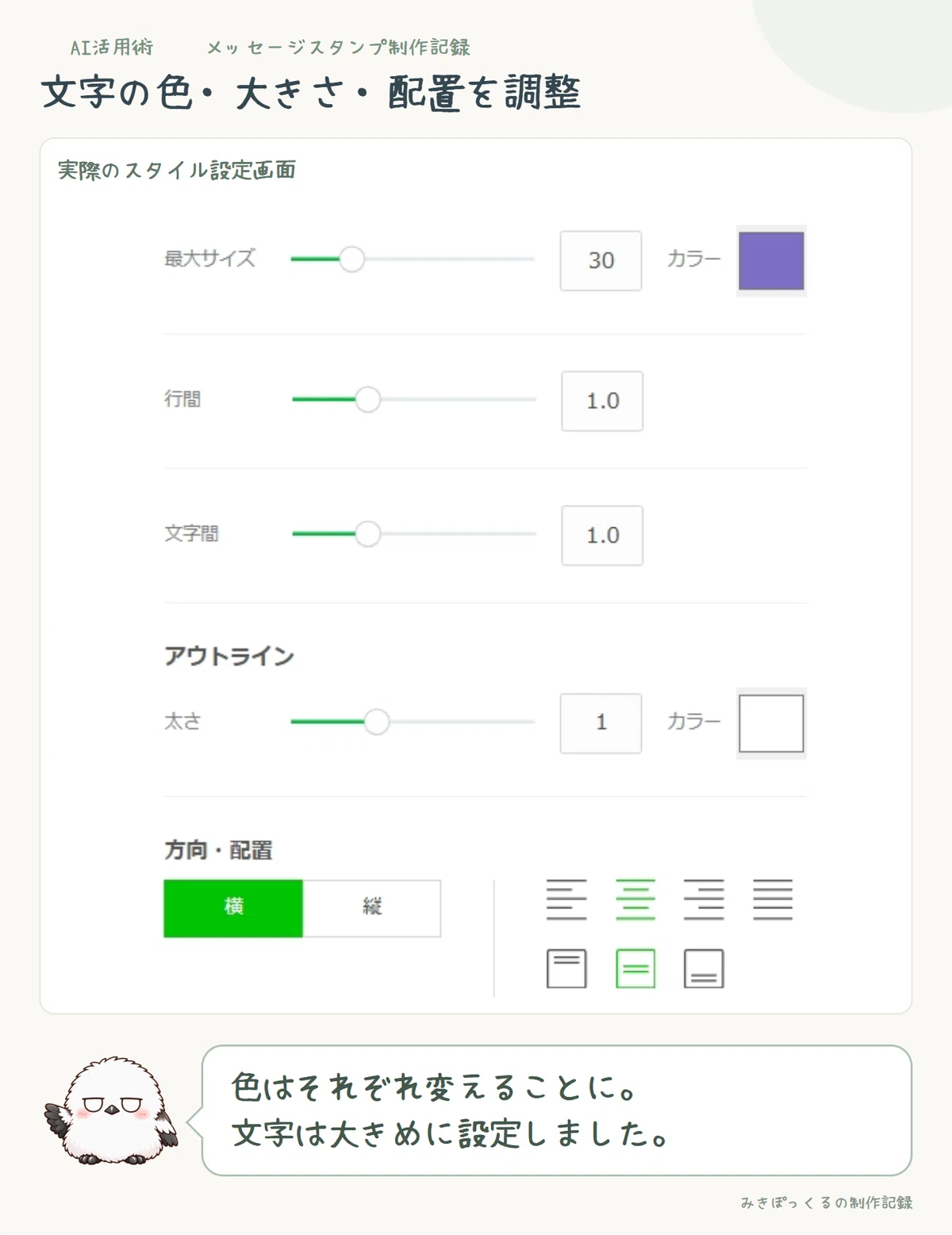
    3.文字の色と大きさは台紙ごとに確認する

    最初はダークブラウンの文字でそろえようと考えていました。

    でも実際に重ねてみると

    「この台紙には違う色がいいかも」
    「黒板なら白い文字だよね」

    と考えが変わっていきました。

    紫、グリーン、ピンク、白など台紙に合わせて調整。

    統一するだけでは気づかなかった組み合わせもあって悩みながらも楽しい作業でした😊

    文字サイズは見やすさを重視して大きめに設定しました。

    ただ大きくすれば終わりではなく文字の位置や改行もプレビューで確認しています。

    公式ガイドでは文字数が増えると自動で改行され、文字が小さくなると説明されています。

    長い文章を入れたときの読みやすさも考えておきたいところです。

    文字サイズや色・行間・アウトライン・配置を調整するスタイル設定画面
    文字の色や大きさを台紙に合わせて調整したときの設定画面です。

    4.画像を仕上げてから文字設定へ進む

    制作前に知っておきたいのが
    画像を削除して再インポートした場合
    設定したスタイル情報がリセットされること。

    これはLINE公式ガイドに記載されている注意点です。

    24枚それぞれに言葉や色を考えたあとで設定をやり直すのは大変そう。

    画像をできるだけ仕上げてから文字設定に進めると
    手戻りを減らせそうだと感じました。

    スタイル情報はファイルとしてエクスポートする機能もあります。

    保存や書き出しの手順、文字の表示位置の確認方法はLINE公式「メッセージスタンプの制作方法」を参照してください。


    5.プレビューを確認して審査申請へ

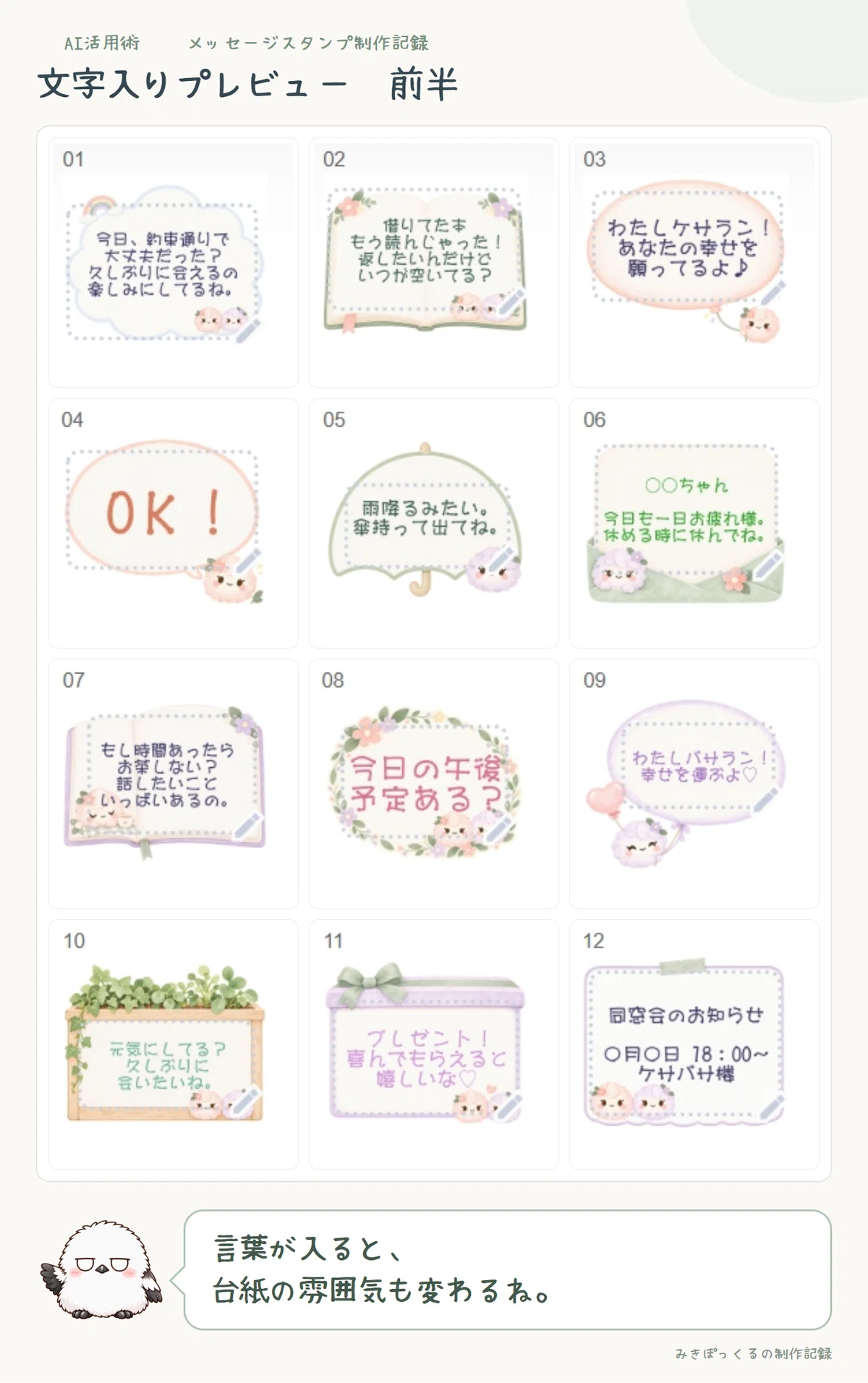
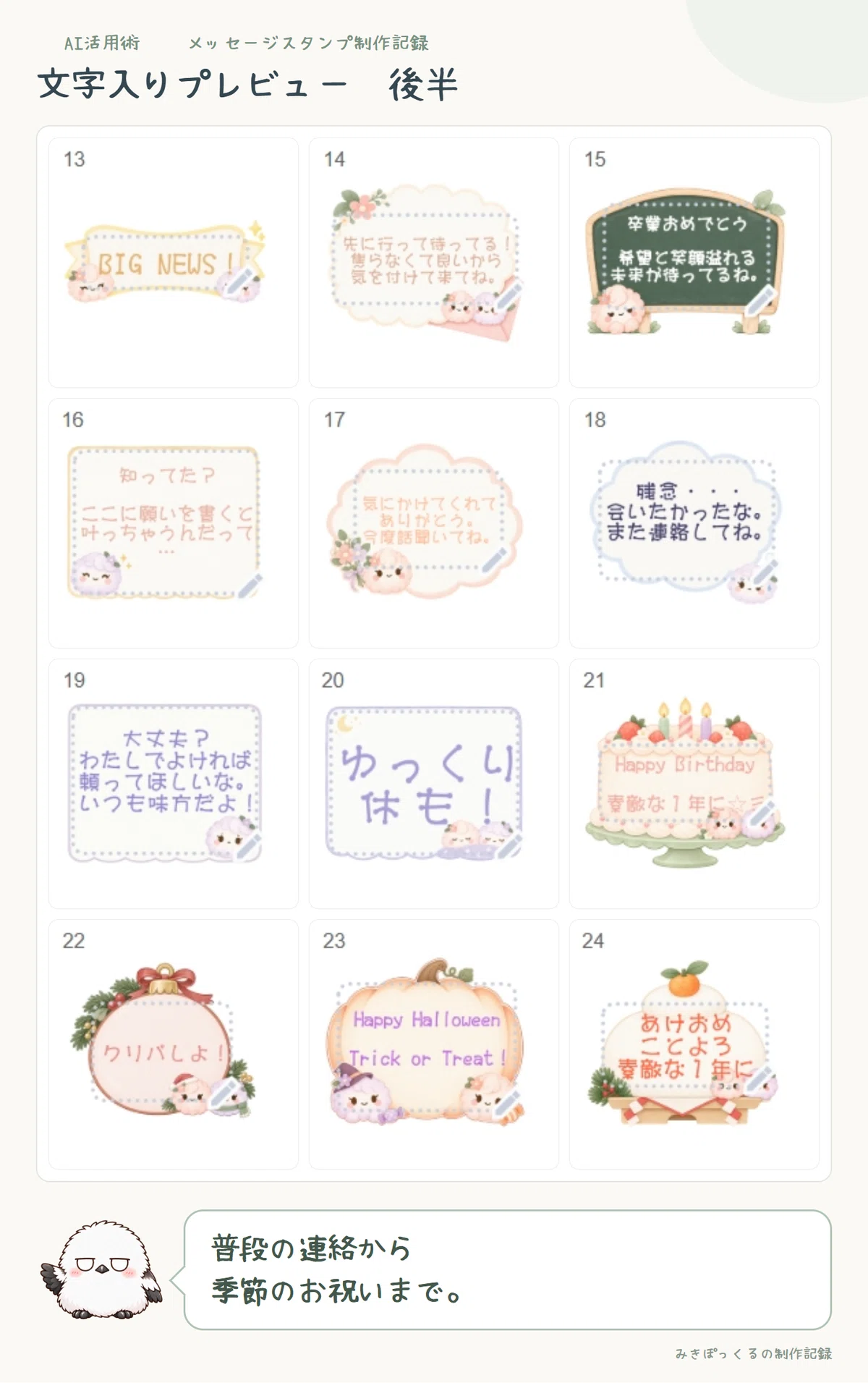
    文字を入れた24枚はこんな感じになりました😊
    画像をタップすると大きく見られます。

    日常の連絡やお誘いの言葉を入れたメッセージスタンプ前半12枚のプレビュー
    文字を入れた前半12枚。日常の連絡やお誘いをイメージしています。
    卒業・誕生日・ハロウィン・お正月などの言葉を入れた後半12枚のプレビュー
    後半12枚には季節のお祝いも。台紙に合わせて文字の色も変えました。

    台紙づくり、販売エリアの確認、見本の文章、文字の色や大きさ。

    初めての作業が多かったですがひとつずつ確認して審査申請まで進められました。

    ここで紹介しているのは当時の申請までの体験です。

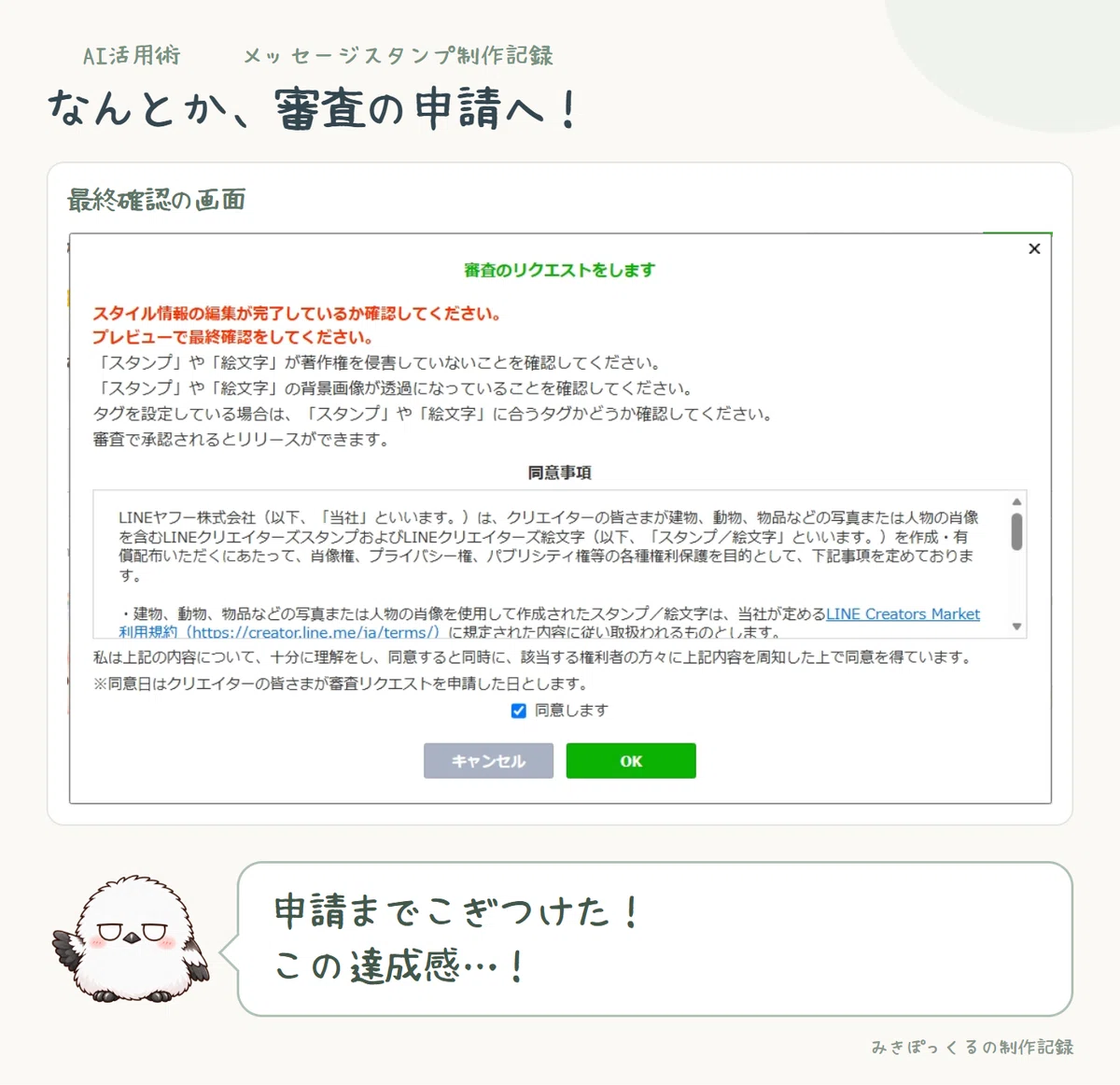
    LINE Creators Marketで審査をリクエストする前の最終確認画面
    制作当時の最終確認画面。プレビューを確認して審査申請へ進みました。

    ChatGPTにお願いしたのはデザイン案の提案や画像生成
    それから24枚の構成の相談。

    台紙の雰囲気を決めたり文字の設定を調整したりするのは自分で見ながら進めました。

    最初から全部決めていなくても
    相談を重ねながら形にできるのが助かりました。

    好きな言葉を入れられるぶん使うときには入力のひと手間があります。

    それでも相手に合わせて名前や日時を添えたり自分の言葉で気持ちを伝えたりできるのが魅力。

    ケサランとパサランが
    そんなやりとりにそっと寄り添えたらうれしいです🌸


    制作中に考えたことや悩んだことは元のnote記事にも書いています。

    初めてのLINE絵文字制作についてはChatGPTに聞きながらLINE絵文字を初申請した記録もどうぞ。

  • AIの画像生成が安定しない日はどうする?LINEスタンプ制作で私が実践している工夫

    AIの画像生成が安定しない日はどうする?LINEスタンプ制作で私が実践している工夫

    AIで画像生成をしていると、

    同じプロンプトを使っているのに、日によって仕上がりが大きく変わることはありませんか?

    私はChatGPTを使用して
    LINEスタンプやキャラクター制作をしていますが、
    「今日はすごく調子がいい!」という日もあれば、
    「何回作っても思ったようにならない…」という日もあります。

    以前の私は、うまくいかない日ほど「あと1回」「もう1回」と
    再生成を繰り返していました。

    もはや半ばヤケです。

    でも気付けば、時間だけが過ぎてトークンも消費し、
    気力までなくなってしまうことも…。

    そこで最近は、「今日は何をする日か」を切り替えるように。

    今回は、私が実際に実践している「3段階」の考え方を紹介します。


    画像生成が安定しない日は 3段階 で考える


    🌞 調子がいい日|とにかく作り貯める日

    私は勝手に「チャッピーの機嫌がいい日」と呼んでいます(笑)。

    キャラクターの顔も安定していて、細かな指示も通りやすく、複数枚作っても比較的イメージどおりの画像が出やすい日です。

    そんな日は、とにかくストックを増やします。

    例えば、

    • 表情違い
    • ポーズ違い
    • セリフなし素材
    • 後から文字を入れられそうな画像

    などを一気に作成。

    「今日必要な分だけ作る」のではなく、

    「作れる日に未来の自分を助ける」

    そんな感覚で取り組んでいます。


    🌤 少し微妙な日|作るより考える日

    「今日はちょっと不安定かも…」

    そんな日は無理にスタンプを量産しません。

    代わりに、

    • 新しいキャラクターを考える
    • LINEスタンプの企画を考える
    • セリフを考える
    • ブログやnoteを書く
    • 過去のアイデアをブラッシュアップする

    など、画像生成以外の作業を進めます。

    画像を作らなくても、制作はちゃんと前に進みます。


    🌧 崩れやすい日|思い切って整理の日

    「今日は何やってもダメじゃん…(´;ω;`)」

    そんな日は、思い切って画像生成を一度お休みします。

    代わりに、

    • 過去画像の整理
    • プロンプトの見直し
    • 修正点のメモ
    • ネタ相談

    などを行っています。

    以前なら何十回も再生成していましたが、今はその時間を整理や準備に使うほうが、結果的に効率が良いと感じています。

    また、必要に応じて私はChatの代わりにWorkを使うことも。

    私の環境では、Workのほうが修正回数が少なく済むことが多いためです。

    ただし、これは私自身の制作スタイルで感じていることなので、利用環境や作業内容によって結果は変わると思います。

    補足

    ChatGPT WorkやCodexなどの一部機能は、通常のChatとは異なる agentic usage / credit pool を使用する場合があります。利用できる機能や上限はプランによって異なるため、最新情報はOpenAI公式ヘルプをご確認ください。

    確認日:2026年8月3日


    「失敗した画像」は「あとで使える素材」

    最近は、画像が思いどおりにならなくても「失敗」と決めつけないようにしています。

    例えば、

    • 表情は好き
    • 構図は良い
    • SNS投稿には使えそう
    • スタンプには向かないけれど参考資料になる

    そんな画像も意外とたくさんあります。

    制作中は「ちっがーう!」となっても、数週間後に見返すと、

    「この構図使えるかも!」

    となることも少なくありません。

    だから最近は、「あとで使える素材」と考えるようになりました。


    AIに合わせて、自分も少し切り替える

    以前の私は、

    「うまくいくまで頑張る」

    というタイプでした。

    でも今は、

    • 調子がいい日は作り貯める
    • 少し微妙な日は企画を考える
    • 崩れやすい日は整理をする

    そんなふうに作業を切り替えています。

    AIの調子を完全にコントロールすることは難しくても、自分の動き方は変えられます。

    画像生成がうまくいかない日も、決して無駄な一日ではないと。

    もしかすると今日は、

    「画像を作る日」ではなく、「次に進む準備をする日」

    なのかもしれない。

    私は最近、そんなふうに考えるようになりました。


    まとめ

    画像生成が安定しない日は、無理に何度も再生成するよりも、
    その日の状態に合わせて作業を切り替えるほうが、
    結果的に効率良く制作が進むことがあります。

    私自身、この「3段階」を意識するようになってから、「今日はダメだ…」と落ち込むことが減りました。

    もし皆さんも、画像生成がうまくいかない日に実践している工夫があれば、ぜひコメントで教えてください😊


    ※この記事は、私自身がChatGPTを使ってLINEスタンプやキャラクター制作を行う中で感じた体験をもとに執筆しています。AIの挙動や利用できる機能は、利用環境やサービスの更新によって変わる場合があります。


    参考情報

    • OpenAI Help「Codex rate card」
    • OpenAI Help「ChatGPT Work and Codex」
    • 確認日:2026年8月3日

  • ChatGPTに相談しながらWordPress|10件表示のはずが3件しか表示されない...犯人は以前追加したCSS

    ChatGPTに相談しながらWordPress|10件表示のはずが3件しか表示されない...犯人は以前追加したCSS

    「10件表示」にしたはずが、表示は3件...

    WordPressがようやく元に戻ったと思った矢先、また新たなトラブルが発生しました。

    ブログ一覧ページを見ると、設定では1ページに10件表示になっているはずなのに、実際に表示されているのは3件だけ。

    しかもページ送りは正常に表示されていて、「記事が足りない」というわけでもありません。

    「え、またWordPress壊れた?」

    再びChatGPTに相談しながら原因を探すことになりました。


    表示設定も、テンプレートも問題なし

    まず確認したのは、WordPressの表示設定。

    「1ページに表示する最大投稿数」は、ちゃんと10件になっています。

    次にテンプレートやクエリーループも確認しました。

    投稿数の設定やオフセット、ページネーションなど、思いつくところは一通り見直しましたが、決定的な原因は見つかりません。

    キャッシュも疑い、何度も更新。

    それでも3件しか表示されませんでした。

    「もう分からん……」

    ここまで来ると、本当に原因が分からなくなっていました。

    「WordPressってこんなに難しいん?」

    「また何か変なことした?」

    そんなことを思いながら、あれこれ設定を触っていました。

    正直、この時点では半分諦めかけていました。


    最後に見直したのは追加CSS

    「一度、追加CSSを全部消してみる?」

    そんな話になり、私は以前ChatGPTに相談しながら追加したCSSを、そのままコピペして送りました。

    するとChatGPTが、

    「ちょっと待って……原因これかもしれません。」

    と。

    そこに書かれていたのは、

    4件目以降の記事を非表示にするCSS。

    以前は必要だった設定が、そのまま残っていたのです。


    犯人は、まさかのChatGPT(に言われて以前追加したCSS)

    実はこのCSS、以前トップページ用に追加したものでした。

    そのときはちゃんと意味があり、必要な設定だったのですが、その後ブログ一覧ページを作り直したことで、そのCSSだけが残ったままになっていたようです。

    つまり、WordPressからしたら

    「いや、私はちゃんと10件表示しようとしてるよ?
    でもCSSが隠してるじゃん。」

    ……という状態だったわけです(笑)

    そりゃ3件しか表示されないわけです(笑)


    今回学んだこと

    今回改めて感じたのは、

    「WordPressがおかしい」

    と思っても、本当の原因は意外なところにあることがある、ということです。

    しかも今回は、自分で追加したわけではなく、以前ChatGPTに提案されて追加したCSS。

    当時は必要だった設定なので、完全に忘れていました。

    だからこそ、過去に追加したCSSやコードも、一度見直してみることは大切だと実感しました。

    それと、ChatGPTに相談するときは、必要な部分だけを切り抜くよりも、できるだけ全画面のスクリーンショットを送るのがおすすめです。

    少なくとも私はそうでした。

    というのも、

    思わぬ場所に原因があったり、「ここも気になりますね」とChatGPTが気付いてくれたりすることがあるからです。


    まとめ

    「10件表示なのに3件しか表示されない。」

    そんなときは、

    ・表示設定
    ・クエリーループ
    ・テンプレート
    ・キャッシュ
    ・追加CSS

    このあたりを順番に確認してみることをおすすめします。

    今回の原因はWordPressの不具合ではありませんでした。

    そして、ChatGPTが間違っていたというよりも、

    以前は正しかった設定が、今の環境には合わなくなっていた。

    それだけのことだったのです。

    便利な機能やコードも、一度入れたら終わりではありません。

    環境が変われば、見直しが必要になることもある。

    今回の出来事で、それを身をもって学びました。

    もし同じような症状で困っている方がいたら、この記事が少しでも参考になれば嬉しいです。


    ChatGPTとWordPress奮闘記シリーズ

    📖 第1話
    ▶ ChatGPTに相談しながらWordPress|書いた記事が全部消えた話

    📖 第2話
    ▶ WordPressの記事本文が消えたように見えたときに確認したこと

    📖 第3話(この記事)
    ▶ ChatGPTに相談しながらWordPress|10件表示のはずが3件しか表示されない。犯人は以前追加したCSSでした

  • WordPressの記事本文が消えたように見えたときに確認した7つのこと

    WordPressの記事本文が消えたように見えたときに確認した7つのこと

    記事本文が消えたように見えても、実際には表示設定やテンプレートが原因で、データは残っているケースがあります。

    私も実際に本文が全部消えたと思って焦りましたが、最終的には再び確認できる状態まで戻りました。

    「記事の本文が消えた……。」

    WordPressを触っていると、そんな状況に遭遇することがあります。

    実は私も、公開中の記事を確認したときに

    タイトルだけが表示され、本文がまったく表示されない

    という現象に見舞われました。

    「全部消えた……。」

    そう思って本気で焦りました。

    ですが結果的には、記事データそのものが完全に消えていたとは断定できませんでした。

    表示設定や編集画面など、いくつかの原因が重なって「消えたように見えていた」可能性もあります。

    この記事では、私が実際に確認したことや、あとから「最初に見ればよかった」と思ったポイントをまとめます。


    ① まずは投稿一覧に記事が残っているか確認

    最初に確認したいのは、

    「記事そのものが存在しているか」

    です。

    投稿 → 投稿一覧を開き、

    ・記事タイトルがあるか
    ・下書きではなく公開状態か

    を確認します。

    記事が一覧に残っているなら、データ自体は存在している可能性があります。

    ゴミ箱にも入っていないか、一緒に確認しておくと安心です。


    ② 編集している画面が本当に「投稿」か確認

    WordPressには似たような編集画面がたくさんあります。

    例えば、

    • 投稿
    • 固定ページ
    • テンプレート
    • テンプレートパーツ
    • クエリーループ
    • サイトエディター

    画面の見た目が似ているため、

    「記事を編集しているつもり」

    でも、

    実際にはテンプレートを編集していた

    ということもあります。

    私も途中で、

    「今どこ編集しよるん?」

    という状態になっていました。


    ③ 投稿コンテンツブロックが表示されているか確認

    ブロックテーマを使っている場合は、

    投稿コンテンツ(Post Content)

    が表示されているかも確認してみてください。

    テンプレートからこのブロックが削除されると、

    本文は存在していても表示されなくなることがあります。


    ④ リビジョンが残っていないか確認

    編集画面から、

    リビジョン

    が残っていれば、

    以前の状態へ戻せる場合があります。

    慌てて保存や削除を繰り返す前に、一度確認してみることをおすすめします。

    ※ただしリビジョンが表示されないテーマや設定もあります。


    ⑤ CSSが原因ではないか確認

    CSSは見た目を変更する便利な機能ですが、

    内容によっては、

    本文が表示されなくなったように見えることもあります。

    例えば次のようなCSSが原因になることがあります。

    • display:none;
    • visibility:hidden;
    • overflow:hidden;
    • height:0;

    CSSを追加した直後に不具合が出たなら、一度元に戻して確認すると原因を切り分けやすくなります。


    ⑥ キャッシュやプラグインも確認

    キャッシュの影響で、

    修正内容が反映されていないように見えることもあります。

    また、

    プラグイン同士の競合によって表示がおかしくなるケースもあります。

    もし心当たりがある場合は、

    • キャッシュ削除
    • プラグインを一時停止

    なども確認してみるとよいかもしれません。

    更新直後に表示がおかしくなった場合は、一時停止して確認する方法もあります。


    ⑦ バックアップがあるなら慌てない

    バックアップがあるなら、

    万が一の場合でも復元できる可能性があります。

    そのため、

    焦っていろいろ変更するより、

    まずは現在の状態を確認することをおすすめします。


    私の場合は・・・

    私の場合は、

    最終的に本文を再び確認できる状態まで戻すことができました。

    ただ、

    記事データそのものが消えていたのか。

    それとも、

    表示や編集画面の問題だったのか。

    そこは最後まで断定できませんでした。

    だからこそ、

    途中で慌てて操作を続けなくて本当によかったと思っています。


    まとめ

    「記事が消えた!」

    そう思ったときは、

    まず落ち着いて、

    ・投稿一覧
    ・編集画面
    ・投稿コンテンツ
    ・リビジョン
    ・CSS
    ・キャッシュ
    ・プラグイン
    ・バックアップ

    を順番に確認してみてください。

    もし私と同じようにWordPress初心者なら、

    一度に複数箇所を変更しないこと。

    これだけでも、原因を見つけやすくなります。

    それと、ChatGPTに相談しなければ、きっとここまで復旧できなかったとも思っています。

    一方で、提案をそのまま続けて実行したことで、結果的に状況がより複雑になってしまった場面もありました。

    AIはとても頼れる存在ですが、スクリーンショットを添えて相談すると、思い違いや操作ミスにも気付きやすくなります。

    最終的に操作するのは自分です。

    「本当にこの変更で大丈夫かな?」と一度立ち止まって確認することも大切だと感じました。

    次の記事では、実際に私が遭遇した「10件表示のはずが3件しか表示されない事件」と、その原因をまとめています。

    同じような症状で困っている方は、そちらも参考にしてみてください。


    ChatGPTとWordPress奮闘記シリーズ

    📖 第1話
    ▶ ChatGPTに相談しながらWordPress|書いた記事が全部消えた話

    📖 第2話(この記事)
    ▶ WordPressの記事本文が消えたように見えたときに確認したこと

    📖 第3話(この記事)
    ▶ ChatGPTに相談しながらWordPress|10件表示のはずが3件しか表示されない。犯人は以前追加したCSSでした

  • ChatGPTに相談しながらWordPress|書いた記事が全部消えた話

    ChatGPTに相談しながらWordPress|書いた記事が全部消えた話

    少し前、WordPressでやらかしました。

    「少し見やすくしたい」

    その軽い気持ちで触った結果、

    記事本文が全部消えました。

    そのときのことは、以前noteにも書いています。

    ✤制作の裏側✤AI活用ブログを書こうとしたら、WordPressで盛大に大コケした話|みきぽっくる

    トップページの表示がおかしくなり、直そうとすればするほど、別の場所までおかしくなる。

    クエリーループ。
    投稿テンプレート。
    フロントページ。
    インデックス。
    テンプレートパーツ。

    聞いたこともない言葉に囲まれながら、

    「ワタシハイマ、ドコニイマスカ・・・?」

    「ワタシハイマ、ナニヲシテイマスカ・・・?」

    となった話です。

    ただ、あの記事には触れてなかったことがありました。

    実はあのとき、表示が崩れただけではありません。

    WordPressに書いていた記事の本文が、全部消えてたんです。


    少し見やすくしたかっただけ

    始まりは、本当に小さな違和感でした。

    WordPressの記事一覧が、どうも見づらい。

    ページ送りを押しても、似たような記事ばかり表示される。

    過去の記事へ、うまくたどり着けない。

    せっかく書いた記事なのに、これでは読んでもらいにくい。

    そこでChatGPTに画面を見せながら、

    「ここを直したい」
    「この表示を消したい」
    「記事一覧をもう少し見やすくしたい」

    と相談しました。

    提案された設定を変更したり、CSSを追加したり、テンプレートを編集したり。

    私はWordPressに詳しくないので、

    「ここで合っとる?」
    「次はどこを押すん?」
    「これ消して大丈夫?」

    ひとつひとつスクショを添付して確認しながら進めていました。

    最初は、少しずつ直っているように見えました。

    ところが、ひとつ直すと別のところがおかしくなる。

    表示が変わらない。

    変わったと思ったら、関係ない場所まで変わる。

    それでも、

    「あと少しで直りそう」

    と思って、作業を続けてしまいました。


    記事を開いたら、本文がなかった

    途中で、記事の状態を確認しようと編集画面を開きました。

    すると、書いたはずの文章がありません。

    タイトルはある。

    記事も存在している。

    でも本文だけがない。

    最初は、違う画面を開いたのかと思いました。

    テンプレートを編集しているのか。

    投稿を編集しているのか。

    公開画面を見ているのか。

    サイト全体のデザインを見ているのか。

    自分がどこにいるのかも、分からなくなっていました。

    管理画面を行ったり来たりしました。

    何度更新しても、文章は出てきません。

    別の記事を開いてみても、同じでした。

    今まで書いていた本文が、全部消えとる。

    そう気づいた瞬間、さすがに血の気が引きました。


    私の記事、どこ行ったん・・・

    WordPressには、AI活用について書いた記事を少しずつ投稿していました。

    ChatGPTを使って試したこと。

    ・献立を考えてもらう

    ・今の自分に合ったKindle本を選んでもらう

    ・LINE絵文字の作成や申請について  etc...

    自分の記録でもあり、

    「同じところで困った人の参考になればいいな」

    と思って書いていた文章です。

    それが、画面から全部なくなりました。

    もう一度書けばいい、と簡単に割り切れる量でもありません。

    そのとき頭に浮かんだのは、

    「もうWordPress触りたくない」

    でした。

    AI活用の記事を書こうとしていたのに、AIと一緒にWordPressを触った結果、その記事が全部消える。

    こんな皮肉なことある?と・・・


    原因が分からないのが、いちばん怖かった

    今振り返っても、どの操作が直接の原因だったのかは、はっきり分かっていません。

    CSSを追加したこと。

    テンプレートを編集したこと。

    ブロックを削除したこと。

    保存がうまく反映されていなかったこと。

    投稿本文ではなく、別の編集画面を触っていた可能性。

    いくつかの変更を重ねていたため、

    どの操作のあとに、何が変わったのか。

    それを追えなくなっていました。

    ChatGPTも、サイト全体の状態や、それまでに追加した設定を完全に把握できていないまま、次の変更を提案していました。

    そして私は、その提案がどこに影響するのかを理解できないまま、画面を操作していました。

    AIが提案する。

    人間が実行する。

    でも、何か起きたときに、

    「どの変更を戻せばいいのか」

    が、どちらにも分からない。

    この状態がいちばん怖かったです。


    なんとか戻った。でも、もう触れなかった

    その後もChatGPTと画面を確認しながら、記事やテンプレートの状態を調べました。

    消えたと思っていた文章を、最終的には再び確認できる状態まで戻すことができました。

    つまり、記事データそのものが完全に消去されていたのか、表示や編集画面の問題で見えなくなっていたのか。

    今でも、正確なところは分かりません。

    でも、そのときの私から見れば、

    書いていた文章が、突然全部消えた・・・これがすべてです。

    元に戻ったから、めでたしめでたし。

    とは、ならず・・・疲労もすごかったです。

    また触ったら消えるかもしれない。

    次は本当に戻せないかもしれない。

    そう思うと、WordPressの管理画面を開くこと自体が怖くなりました。

    結局、トップページを固定ページで作り直し、最低限の状態まで整えたところで作業を終了。

    その後、WordPressはしばらく放置することになりました。


    AIに頼むなら、変更履歴は自分で残す

    今回の件で、AIを使うのが嫌になったわけではありません。

    分からない言葉を説明してもらったり、コードを考えてもらったり、困ったときに相談できたり。

    AIがいたから、最終的に戻せた部分もあります。

    ただ、

    ChatGPTに相談しているから安心。

    ……そう思っていました。

    AIに相談しているから大丈夫。

    ではありませんでした……。

    特にWordPressのように、

    テーマ
    テンプレート
    ブロック
    CSS
    プラグイン
    サーバー設定

    が複雑に関係するものは、ひとつの変更が思わぬ場所に影響することがあります。

    しかもAIは、以前どこに何を追加したのかを、常に完全な状態で覚えているわけではありません。

    だから今後は、

    変更前の画面を撮る。
    入れる前のCSSを控える。
    一度に複数箇所を変更しない。
    何を変更したのかメモする。
    元に戻す方法を確認してから実行する。

    最低限、これだけは必要だと思いました。

    具体的な確認方法については、別の記事にまとめる予定です。


    そして、再びWordPressを開いた

    記事が消えた事件から、しばらくWordPressを触らずにいました。

    noteなら、記事を書くことに集中できます。

    表示が崩れる心配も少ない。

    正直、

    「もうnoteだけでもいいんじゃない?」

    という気持ちもありました。

    それでも、WordPressを完全にやめることはできませんでした。

    自分の活動をまとめる場所として使いたい。

    LINEスタンプやキャラクター制作の記事を、検索から見つけてもらえる場所も残したい。

    せっかく作ったブログを、このまま放置するのももったいない。

    そう思い、今回もう一度、WordPressを動かすことにしました。

    そして久しぶりに開いてみると、

    10件表示に設定しているはずの記事が、なぜか3件しか出ていない。

    スマホでは横スクロールが発生する。

    変更を保存しようとすると、サーバーのセキュリティに止められる。

    さらに、サーバーの管理画面にも入れなくなる。

    前回以上に盛大な、第二のWordPress沼が待っていました。

    しかも最終的に見つかった原因のひとつは、

    以前、ChatGPTに言われて追加したCSS。

    一緒に犯人探しよったChatGPTが、犯人側だったというオチ・・・

    そーいうのええて・・・まじええ加減にしてくれ・・・

    思わず画面にツッコミました。

    からの気持ち切り替えて作業に集中!

    その話は、また次の記事で(*^-^*)

  • LINE絵文字を初申請するまで|ChatGPTに聞きながら進めたら、ZIPエラーで沼った話

    LINE絵文字を初申請するまで|ChatGPTに聞きながら進めたら、ZIPエラーで沼った話

    こんにちは!ゆづママです。

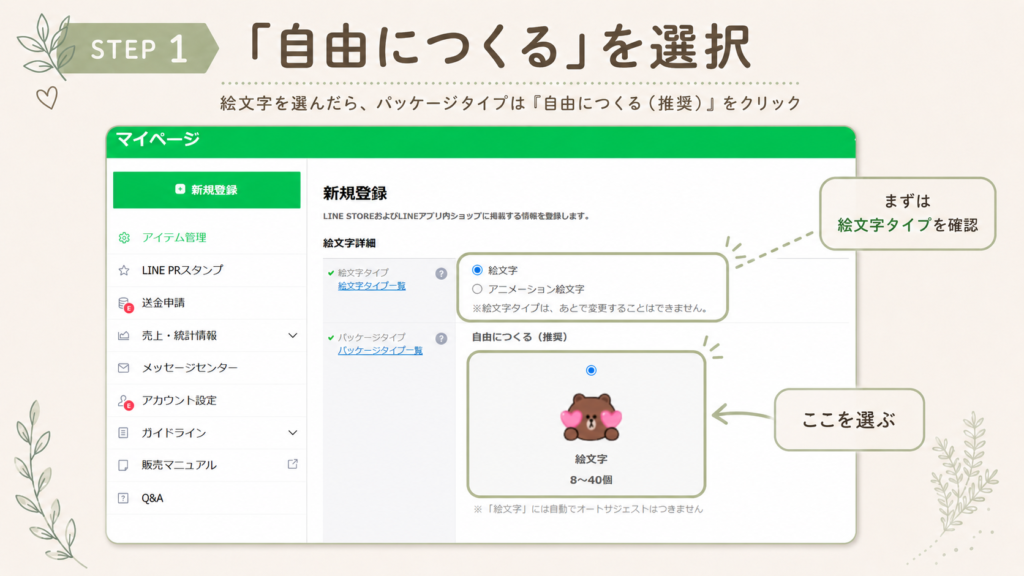
    LINE絵文字を作ってみたい!そうだ、ChatGPTに聞こう!

    画像作成、Canvaでの編集、背景透過、ZIP化、LINE Creators Marketへの登録。

    全部まとめて教えてもらえば、初心者でも意外とスムーズにいけるのでは?と思っていたのですが。

    結果から言うと、画像を作るところより、最後のアップロードでめちゃくちゃ詰まりました。

    「ZIPファイルを開けません」

    この表示を何回見たか分かりません。

    でも最終的には、LINE絵文字40個とトークルームタブ画像、メイン画像4枚まで登録して、審査申請まで進めました。

    流れと注意点はだいぶ覚えたので、次回はもう少しスムーズに申請まで行ける・・・ハズ笑

    この記事では、LINE絵文字を初めて申請するまでに実際に起きたことを、失敗も含めてそのまま残します。

    これからLINE絵文字を作りたい人や、Creators MarketでZIPアップロードエラーに困っている人の参考になればうれしいです。

    LINE絵文字を作りたくて、ChatGPTに手順を聞いた

    最初は本当に何も分からない状態でした。

    LINE絵文字って、

    • 何枚必要?
    • 画像サイズは?
    • 背景透過は必要?
    • 審査はどう出す?

    という感じで、分からないことだらけ。

    そもそもZIPファイルで画像提出すること自体知りませんでした。

    そこでChatGPTに、LINE絵文字を作って販売するまでの流れを聞きました。

    ざっくり教えてもらった流れはこんな感じでした。

    1. 絵文字画像を作る
    2. PNG形式・背景透過で用意する
    3. ZIPファイルにまとめる
    4. LINE Creators Marketで新規登録
    5. 画像をアップロード
    6. タグや販売情報を設定
    7. 審査申請

    今見れば普通の流れなんですが、この「画像をアップロード」が一番大変でした。

    画像を作成して、Canvaで編集・背景透過

    絵文字画像はChatGPTで作成して、その後Canvaで整えました。

    やったことは、

    • 画像のサイズ調整
    • 必要な余白の確認
    • 背景透過
    • 文字位置の調整
    • 40個分の書き出し

    です。

    LINE絵文字は小さく表示されるので、文字が小さすぎないか、顔が見えるか、表情が伝わるかを意識しました。

    背景は透過PNGで書き出しました。

    LINE公式の絵文字ガイドラインでは、画像はPNG形式、背景透過、RGBカラーモード、72dpi以上が必要とされています。また、1枚あたり1MB以下、ZIPでまとめる場合は20MB以下です。

    ZIPのアップロード場所を間違えた

    画像40枚をZIPファイルにまとめて、いよいよLINE Creators Marketへ。

    「ここにZIPを入れればいいんじゃろ?」

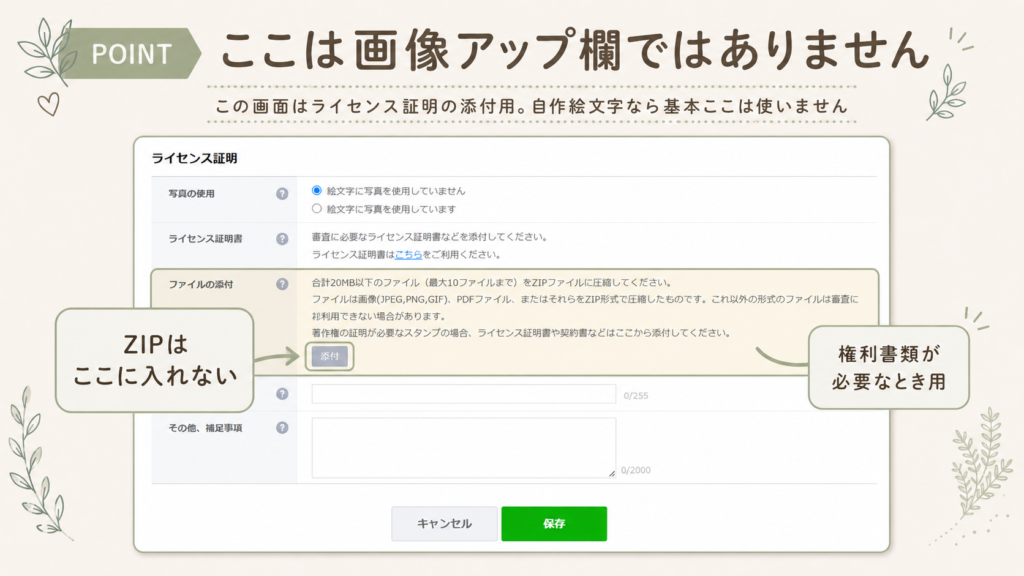
    と思って添付した場所が、まさかの違う場所でした。

    私がZIPをアップロードしようとしていたのは、絵文字画像を登録する欄ではなく、写真や権利関係の証明書類を添付する場所。

    つまり、

    • 絵文字画像をアップする場所ではない
    • 他人の写真や素材を使った場合の確認用
    • ライセンス証明書などを添付する欄

    でした。

    自作のイラストなら、基本的にはそこへZIPを入れる必要はありません。

    ここで「ZIPを添付したのに、何も進まないな……」となっていた原因が判明。

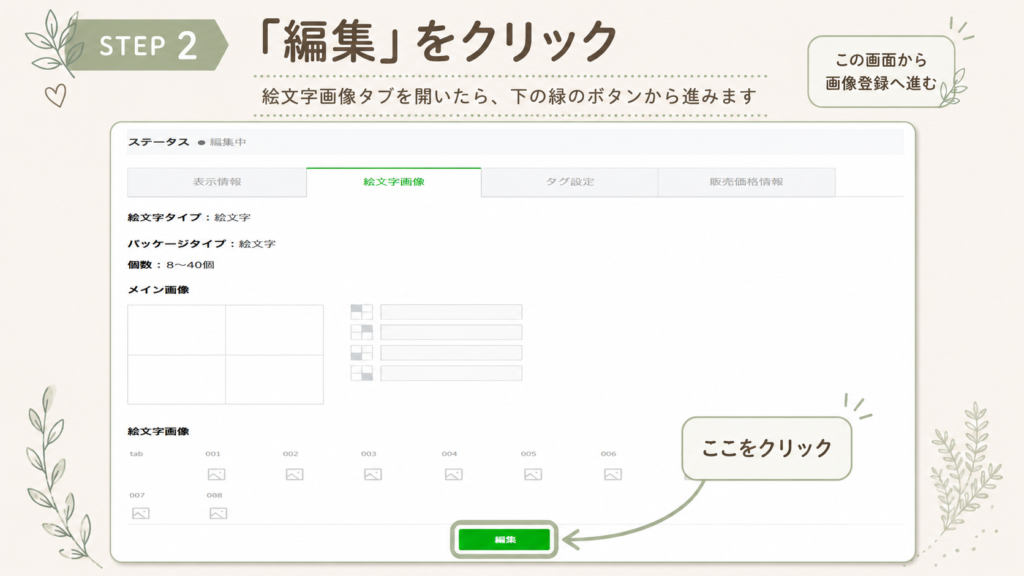
    まずは画像登録用のタブまで進む必要がありました。

    正しい画像登録画面で「ZIPファイルを開けません」

    正しい「絵文字画像」の画面までたどり着いて、ZIPをアップロード。

    これでいけると思ったら、

    ZIPファイルを開けません

    と表示されました。

    ここからが長かったです。

    ファイル名を変えたり、ZIPを作り直したり、フォルダが入っていないか確認したり。

    「直下配置」という言葉も初めて知りました。

    ZIPの直下配置とは?

    ZIPを開いた時、すぐにPNG画像が並んでいる状態のことです。

    emoji.zip
    ├ 001.png
    ├ 002.png
    ├ 003.png
    └ 040.png
    

    こうなっていればOK。

    一方で、ZIPを開いた時に最初にフォルダが出て、その中にPNG画像が入っている形はエラーの原因になることがあります。

    emoji.zip
    └ 絵文字フォルダ
       ├ 001.png
       ├ 002.png
       └ 040.png
    

    画像をZIPに入れる時は、フォルダごとではなく、PNGファイルそのものを圧縮するのが大事でした。

    画像サイズがLINEの指定サイズと違っていた

    ZIPが開けない原因を調べていく中で、もっと大きい問題が出てきました。

    ファイル名も連番。
    PNGも40枚。
    フォルダもなし。
    ZIPも容量オーバーしていない。

    それなのにやっぱり出る「ファイルを開けません」の文字。

    何が違うのか分からない。はぁもうどーすりゃええんと思いながら、念のためChatGPTにまるまるZIPファイルを投げてみました。

    これ、どこがだめかわかる?と。

    そこで返ってきた驚愕の返答内容。

    最初にChatGPTから案内された推奨サイズと、実際にLINE Creators Marketで選んだ絵文字タイプの指定サイズが一致していなかったんです。

    「500×500pxで作ればいい」と教えてもらって進めていたのに、登録画面で必要だったのは別のサイズ。

    てっきり画像イチから作り直し!?って絶望して思わずChatGPTに強めのツッコミを入れてしまいました。

    でも、イラスト自体を作り直す必要はなし。元画像を指定サイズに縮小して書き出せば対応できる状態でした。
    しかも、サイズ変換用のZIPもChatGPTに作ってもらえました。怒ってごめんね笑

    LINE絵文字は、選択したパッケージタイプによって必要なファイル名や画像サイズが異なります。公式ガイドラインでは、トークルームタブ画像は96×74pxで、絵文字画像は選択した種類ごとの指定に従う必要があります。

    ここは完全に、最初に公式ガイドラインと登録画面を確認すべきでした。

    推奨サイズに変換したZIPでも続くエラー

    そこで、元の絵文字40枚を指定サイズに変換して、ファイル名も連番にそろえたZIPを作りました。

    中身はこんな状態。

    001.png
    002.png
    003.png
    …
    040.png
    

    これならいけるはず。

    と思ってアップロードしたのですが、今度は違うエラー。

    tab.png がZIPファイルの中に含まれていません

    なんぞ、違うエラー出てきたぞ。。。

    tab.pngがZIPに必要だった

    最後のエラーの原因はこれでした。

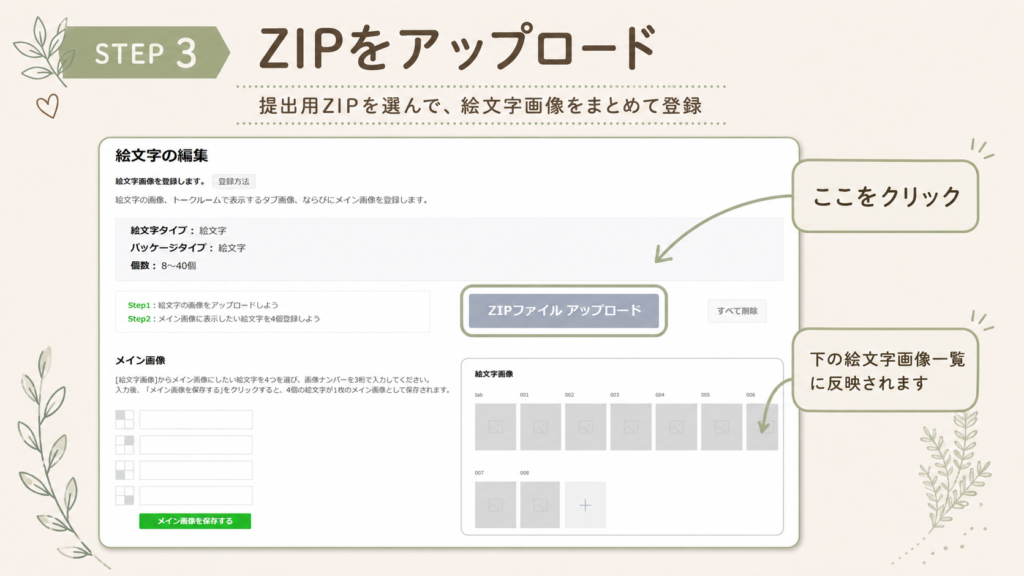
    絵文字40枚だけではなく、今回選んだパッケージタイプでは、トークルームタブ画像もZIP内に tab.png として含める必要がありました。

    トークルームタブ画像は、LINEのトーク画面で絵文字一覧を開いた時に、小さく表示される画像です。

    私は最初、これは別でアップロードするものだと思っていました。

    でも今回の登録画面では、ZIPの中に

    001.png
    002.png
    …
    040.png
    tab.png
    

    という形で入れる必要がありました。

    つまり、最終的に必要だったのは、

    • 絵文字画像40枚
    • トークルームタブ画像1枚
    • tab.png というファイル名
    • すべてZIP直下に配置

    という状態。

    LINE Creators Marketのヘルプでも、選択した絵文字タイプの必要個数と、トークルームタブ画像1個をアップロードし、その後に登録した絵文字の中からメイン画像4個を選ぶ流れが案内されています。

    tab.png を含めたZIPを作り直してアップロードしたら、やっと通りました。

    メイン画像4枚・タグ・販売価格を設定して申請完了

    ZIPが通ったあと、絵文字40個が一覧に表示されました。

    次は販売ページに表示されるメイン画像4枚の設定。

    私は、

    • キャラクターが分かりやすいもの
    • 日常で使いやすいもの
    • 感情が伝わるもの
    • ちょっと個性が出ているもの

    を選びました。

    LINE公式ヘルプでも、登録した絵文字画像の中から、メイン画像として表示する絵文字4個を登録する流れになっています。

    そのあとタグ設定と販売価格設定をして、ようやく審査申請までこぎつけました。

    LINE絵文字のZIPアップロードで確認したいこと

    今回の経験から、ZIPエラーが出た時は、まずここを確認した方がよさそうです。

    画像の形式

    • PNG形式
    • 背景透過
    • RGBカラーモード
    • 72dpi以上
    • 1枚あたり1MB以下

    ZIPの中身

    • 指定枚数の絵文字画像が入っている
    • ファイル名が登録画面の指定どおり
    • tab.png が必要な形式なら入っている
    • ZIPを開いた時、最初にPNGが見える
    • フォルダをZIPの中に入れていない
    • 別のZIPファイルが混ざっていない
    • ZIP全体が20MB以下

    登録画面

    • 権利証明の添付欄ではなく、絵文字画像の登録欄を開いている
    • メイン画像4枚を選択している
    • タグ設定をしている
    • 販売価格情報を保存している

    まとめ:LINE絵文字は作るより、登録で詰まった

    今回初めてLINE絵文字を申請してみて、一番大変だったのはイラスト作成ではなく、最後の登録作業でした。

    特に詰まったのは、

    • ZIPのアップロード場所を間違えた
    • ZIP直下配置の意味が分からなかった
    • 画像サイズの案内が登録画面の指定と違った
    • 連番にしてもZIPが開けなかった
    • tab.png もZIPに入れる必要があった

    このあたりです。

    でも、最終的にはちゃんと申請までできました。

    LINE絵文字は、画像を作ったあとにも少し事務作業っぽい工程があります。

    最初から完璧に進めなくても、エラー文を一つずつ見て、登録画面と公式ガイドラインを確認しながら進めれば大丈夫でした。

    これからLINE絵文字を作る人は、ZIPを作る前にまず、

    指定された絵文字画像
    tab.png
    ファイル名の形式
    画像サイズ
    

    を確認してから進めるのがおすすめです。

    ちなみに、LINE絵文字は「LINEスタンプメーカー」では作成できず、LINE Creators Marketから申請します。(※2026年6月確認情報)
    スマホでも作業はできますが、ZIPの中身確認や画像番号の管理はPCのほうが見やすく、私は「スマホで画像生成・Canva編集 → PCで申請」の流れがいちばんやりやすかったです。

    エラーが出ても、ひとつずつ確認していけばちゃんと進めました。
    この記事が、少しでも「新しいことに挑戦してみようかな」と思っている方の背中を押せたらうれしいです。