タグ: ChatGPT

  • LINE絵文字を初申請するまで|ChatGPTに聞きながら進めたら、ZIPエラーで沼った話

    LINE絵文字を初申請するまで|ChatGPTに聞きながら進めたら、ZIPエラーで沼った話

    こんにちは!ゆづママです。

    LINE絵文字を作ってみたい!そうだ、ChatGPTに聞こう!

    画像作成、Canvaでの編集、背景透過、ZIP化、LINE Creators Marketへの登録。

    全部まとめて教えてもらえば、初心者でも意外とスムーズにいけるのでは?と思っていたのですが。

    結果から言うと、画像を作るところより、最後のアップロードでめちゃくちゃ詰まりました。

    「ZIPファイルを開けません」

    この表示を何回見たか分かりません。

    でも最終的には、LINE絵文字40個とトークルームタブ画像、メイン画像4枚まで登録して、審査申請まで進めました。

    流れと注意点はだいぶ覚えたので、次回はもう少しスムーズに申請まで行ける・・・ハズ笑

    この記事では、LINE絵文字を初めて申請するまでに実際に起きたことを、失敗も含めてそのまま残します。

    これからLINE絵文字を作りたい人や、Creators MarketでZIPアップロードエラーに困っている人の参考になればうれしいです。

    LINE絵文字を作りたくて、ChatGPTに手順を聞いた

    最初は本当に何も分からない状態でした。

    LINE絵文字って、

    • 何枚必要?
    • 画像サイズは?
    • 背景透過は必要?
    • 審査はどう出す?

    という感じで、分からないことだらけ。

    そもそもZIPファイルで画像提出すること自体知りませんでした。

    そこでChatGPTに、LINE絵文字を作って販売するまでの流れを聞きました。

    ざっくり教えてもらった流れはこんな感じでした。

    1. 絵文字画像を作る
    2. PNG形式・背景透過で用意する
    3. ZIPファイルにまとめる
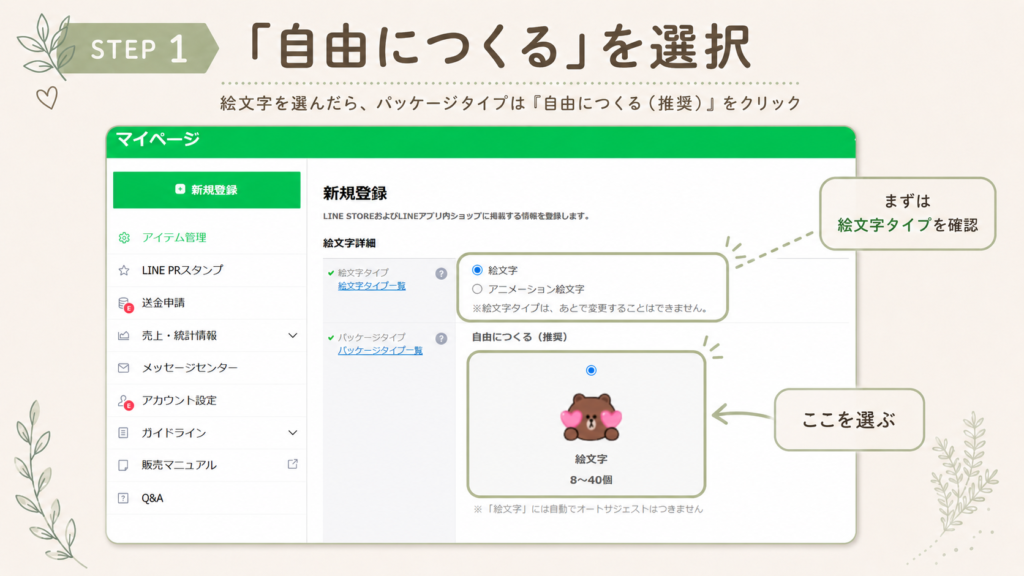
    4. LINE Creators Marketで新規登録
    5. 画像をアップロード
    6. タグや販売情報を設定
    7. 審査申請

    今見れば普通の流れなんですが、この「画像をアップロード」が一番大変でした。

    画像を作成して、Canvaで編集・背景透過

    絵文字画像はChatGPTで作成して、その後Canvaで整えました。

    やったことは、

    • 画像のサイズ調整
    • 必要な余白の確認
    • 背景透過
    • 文字位置の調整
    • 40個分の書き出し

    です。

    LINE絵文字は小さく表示されるので、文字が小さすぎないか、顔が見えるか、表情が伝わるかを意識しました。

    背景は透過PNGで書き出しました。

    LINE公式の絵文字ガイドラインでは、画像はPNG形式、背景透過、RGBカラーモード、72dpi以上が必要とされています。また、1枚あたり1MB以下、ZIPでまとめる場合は20MB以下です。

    ZIPのアップロード場所を間違えた

    画像40枚をZIPファイルにまとめて、いよいよLINE Creators Marketへ。

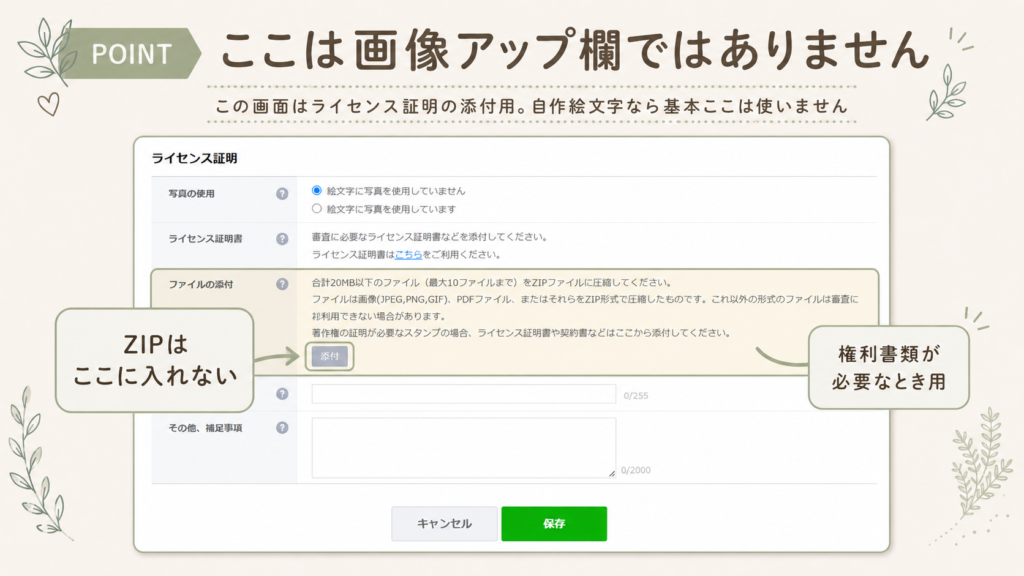
    「ここにZIPを入れればいいんじゃろ?」

    と思って添付した場所が、まさかの違う場所でした。

    私がZIPをアップロードしようとしていたのは、絵文字画像を登録する欄ではなく、写真や権利関係の証明書類を添付する場所

    つまり、

    • 絵文字画像をアップする場所ではない
    • 他人の写真や素材を使った場合の確認用
    • ライセンス証明書などを添付する欄

    でした。

    自作のイラストなら、基本的にはそこへZIPを入れる必要はありません。

    ここで「ZIPを添付したのに、何も進まないな……」となっていた原因が判明。

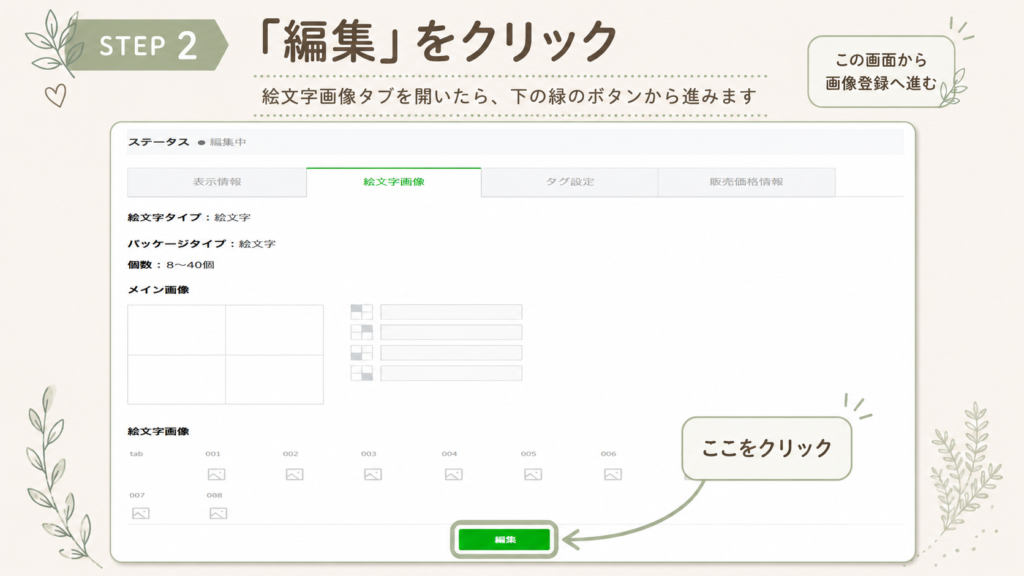
    まずは画像登録用のタブまで進む必要がありました。

    正しい画像登録画面で「ZIPファイルを開けません」

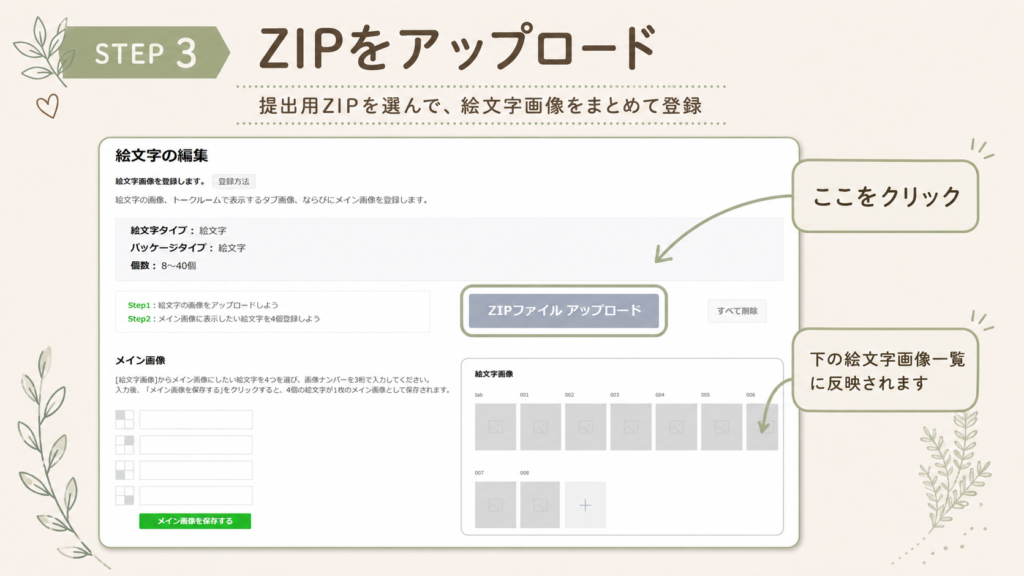
    正しい「絵文字画像」の画面までたどり着いて、ZIPをアップロード。

    これでいけると思ったら、

    ZIPファイルを開けません

    と表示されました。

    ここからが長かったです。

    ファイル名を変えたり、ZIPを作り直したり、フォルダが入っていないか確認したり。

    「直下配置」という言葉も初めて知りました。

    ZIPの直下配置とは?

    ZIPを開いた時、すぐにPNG画像が並んでいる状態のことです。

    emoji.zip
    ├ 001.png
    ├ 002.png
    ├ 003.png
    └ 040.png
    

    こうなっていればOK。

    一方で、ZIPを開いた時に最初にフォルダが出て、その中にPNG画像が入っている形はエラーの原因になることがあります。

    emoji.zip
    └ 絵文字フォルダ
       ├ 001.png
       ├ 002.png
       └ 040.png
    

    画像をZIPに入れる時は、フォルダごとではなく、PNGファイルそのものを圧縮するのが大事でした。

    画像サイズがLINEの指定サイズと違っていた

    ZIPが開けない原因を調べていく中で、もっと大きい問題が出てきました。

    ファイル名も連番。
    PNGも40枚。
    フォルダもなし。
    ZIPも容量オーバーしていない。

    それなのにやっぱり出る「ファイルを開けません」の文字。

    何が違うのか分からない。はぁもうどーすりゃええんと思いながら、念のためChatGPTにまるまるZIPファイルを投げてみました。

    これ、どこがだめかわかる?と。

    そこで返ってきた驚愕の返答内容。

    最初にChatGPTから案内された推奨サイズと、実際にLINE Creators Marketで選んだ絵文字タイプの指定サイズが一致していなかったんです。

    「500×500pxで作ればいい」と教えてもらって進めていたのに、登録画面で必要だったのは別のサイズ。

    てっきり画像イチから作り直し!?って絶望して思わずChatGPTに強めのツッコミを入れてしまいました。

    でも、イラスト自体を作り直す必要はなし。元画像を指定サイズに縮小して書き出せば対応できる状態でした。
    しかも、サイズ変換用のZIPもChatGPTに作ってもらえました。怒ってごめんね笑

    LINE絵文字は、選択したパッケージタイプによって必要なファイル名や画像サイズが異なります。公式ガイドラインでは、トークルームタブ画像は96×74pxで、絵文字画像は選択した種類ごとの指定に従う必要があります。

    ここは完全に、最初に公式ガイドラインと登録画面を確認すべきでした。

    推奨サイズに変換したZIPでも続くエラー

    そこで、元の絵文字40枚を指定サイズに変換して、ファイル名も連番にそろえたZIPを作りました。

    中身はこんな状態。

    001.png
    002.png
    003.png
    …
    040.png
    

    これならいけるはず。

    と思ってアップロードしたのですが、今度は違うエラー。

    tab.png がZIPファイルの中に含まれていません

    なんぞ、違うエラー出てきたぞ。。。

    tab.pngがZIPに必要だった

    最後のエラーの原因はこれでした。

    絵文字40枚だけではなく、今回選んだパッケージタイプでは、トークルームタブ画像もZIP内に tab.png として含める必要がありました。

    トークルームタブ画像は、LINEのトーク画面で絵文字一覧を開いた時に、小さく表示される画像です。

    私は最初、これは別でアップロードするものだと思っていました。

    でも今回の登録画面では、ZIPの中に

    001.png
    002.png
    …
    040.png
    tab.png
    

    という形で入れる必要がありました。

    つまり、最終的に必要だったのは、

    • 絵文字画像40枚
    • トークルームタブ画像1枚
    • tab.png というファイル名
    • すべてZIP直下に配置

    という状態。

    LINE Creators Marketのヘルプでも、選択した絵文字タイプの必要個数と、トークルームタブ画像1個をアップロードし、その後に登録した絵文字の中からメイン画像4個を選ぶ流れが案内されています。

    tab.png を含めたZIPを作り直してアップロードしたら、やっと通りました。

    メイン画像4枚・タグ・販売価格を設定して申請完了

    ZIPが通ったあと、絵文字40個が一覧に表示されました。

    次は販売ページに表示されるメイン画像4枚の設定。

    私は、

    • キャラクターが分かりやすいもの
    • 日常で使いやすいもの
    • 感情が伝わるもの
    • ちょっと個性が出ているもの

    を選びました。

    LINE公式ヘルプでも、登録した絵文字画像の中から、メイン画像として表示する絵文字4個を登録する流れになっています。

    そのあとタグ設定と販売価格設定をして、ようやく審査申請までこぎつけました。

    LINE絵文字のZIPアップロードで確認したいこと

    今回の経験から、ZIPエラーが出た時は、まずここを確認した方がよさそうです。

    画像の形式

    • PNG形式
    • 背景透過
    • RGBカラーモード
    • 72dpi以上
    • 1枚あたり1MB以下

    ZIPの中身

    • 指定枚数の絵文字画像が入っている
    • ファイル名が登録画面の指定どおり
    • tab.png が必要な形式なら入っている
    • ZIPを開いた時、最初にPNGが見える
    • フォルダをZIPの中に入れていない
    • 別のZIPファイルが混ざっていない
    • ZIP全体が20MB以下

    登録画面

    • 権利証明の添付欄ではなく、絵文字画像の登録欄を開いている
    • メイン画像4枚を選択している
    • タグ設定をしている
    • 販売価格情報を保存している

    まとめ:LINE絵文字は作るより、登録で詰まった

    今回初めてLINE絵文字を申請してみて、一番大変だったのはイラスト作成ではなく、最後の登録作業でした。

    特に詰まったのは、

    • ZIPのアップロード場所を間違えた
    • ZIP直下配置の意味が分からなかった
    • 画像サイズの案内が登録画面の指定と違った
    • 連番にしてもZIPが開けなかった
    • tab.png もZIPに入れる必要があった

    このあたりです。

    でも、最終的にはちゃんと申請までできました。

    LINE絵文字は、画像を作ったあとにも少し事務作業っぽい工程があります。

    最初から完璧に進めなくても、エラー文を一つずつ見て、登録画面と公式ガイドラインを確認しながら進めれば大丈夫でした。

    これからLINE絵文字を作る人は、ZIPを作る前にまず、

    指定された絵文字画像
    tab.png
    ファイル名の形式
    画像サイズ
    

    を確認してから進めるのがおすすめです。

    ちなみに、LINE絵文字は「LINEスタンプメーカー」では作成できず、LINE Creators Marketから申請します。(※2026年6月確認情報)
    スマホでも作業はできますが、ZIPの中身確認や画像番号の管理はPCのほうが見やすく、私は「スマホで画像生成・Canva編集 → PCで申請」の流れがいちばんやりやすかったです。

    エラーが出ても、ひとつずつ確認していけばちゃんと進めました。
    この記事が、少しでも「新しいことに挑戦してみようかな」と思っている方の背中を押せたらうれしいです。

  • つばめの巣対策をChatGPTに相談してみた話

    つばめの巣対策をChatGPTに相談してみた話

    こんにちは、ゆづママです。

    今回は、妹から「つばめの巣対策どうしたらいい?」と相談されたので、ChatGPTに聞いてみた話です。

    これ、最初はかなり地味な話かなと思ったんですが、実際には「日常のちょっと困ったことをChatGPTに相談する」例として、かなり分かりやすいなと思いました。

    ちなみに、妹もChatGPT課金勢です。

    あーた全然使いこなせてないやーん!ってなりました笑

    ある日、妹からつばめの巣について家族のグループラインに「知恵貸して」とメッセージがありました。

    どうやら職場の玄関につばめが巣を作ろうとしていたようです。

    でも、私もつばめの巣対策に詳しいわけではありません。

    「え、どうしたらええん?」
    「でも燕が巣作りするの縁起良いとか聞くし・・・」

    と、分からないことだらけ。

    そこで、いつものようにチャッピーに相談してみることにしました。

    まず確認したのは「巣がどの段階か」

    ChatGPTに相談して最初に大事だと思ったのは、つばめの巣が今どの段階なのか確認することでした。

    巣がまだ作り始めなのか。

    もう完成しているのか。

    卵やヒナがいるのか。

    ここで対応が変わってくるからです。

    つばめなどの野鳥は法律で保護されています。

    日本野鳥の会は、都道府県知事の許可なく、卵やヒナがいる巣を壊すことは違法になると説明しています。確認日:2026年6月15日。

    なので、今回の記事はあくまで、

    「巣が完成する前」
    「卵やヒナがいない段階」
    「来てほしくない場所に、別の場所を選んでもらうための対策」

    として書いています。

    実際に対応する場合は、自治体や公的機関の情報を確認してください。

    ChatGPTに聞いたこと

    ChatGPTには、こんな感じで相談しました。

    「妹の務め先の玄関につばめが巣作りしちゃったらしくて!いろいろ対策してるみたいなんだけどイマイチらしいんだよね・・・なんか良い案ある?」

    こう聞くと、やることを整理してくれました。

    たとえば、

    ・巣が完成しているか確認する
    ・卵やヒナがいないか確認する
    ・巣作り前なら、物理的に作りにくくする
    ・キラキラしたものや風で動くものを使う
    ・ビニールやテープなどで、止まりにくい状態にする
    ・ただし、鳥を傷つける方法は避ける
    ・心配なら自治体に確認する

    といった感じです。

    私が助かったのは、「何をしていいか」だけじゃなくて、「何を確認してから動くべきか」が分かったことでした。

    こういう生活の困りごとって、いきなり検索すると情報が多すぎて迷います。

    で、結局どうなんだっけ?って整理するのに時間がかかる。

    でもChatGPTに聞くと、最初に見るべきポイントを整理してくれるので、調べる入口として使いやすいなと思いました。

    妹が実際にやってみた対策

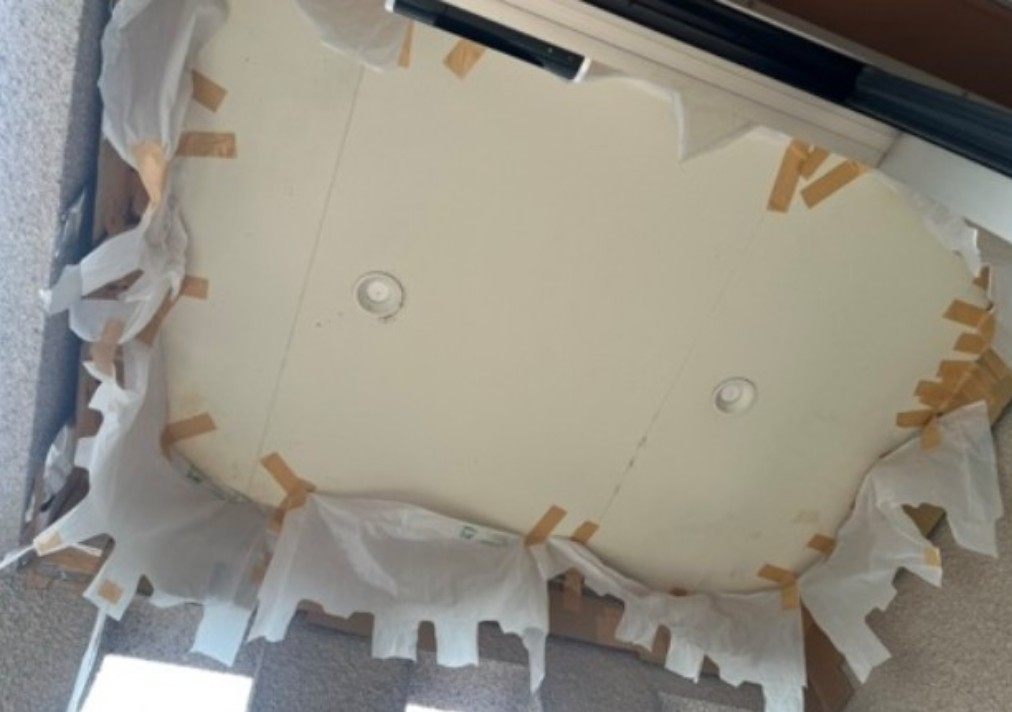
    その後、妹から実際にやってみた対策の写真が送られてきました。

    ダンボールとビニールで、巣を作りにくいようにしたそうです。

    ▼こちらが実際に送られてきた写真です。手作り感満載です。

    その後、つばめさんは巣作りを諦めてくれたとのこと。

    もちろん、今回は巣が完成する前・卵やヒナがいない段階での対策です。

    つばめを傷つけたり、卵やヒナがいる巣を撤去したりする話ではありません。

    ChatGPTは「正解を決める」より「調べる順番を整理する」のに便利

    今回あらためて思ったのは、ChatGPTは何でも正解を出してくれる道具ではないということです。

    特につばめの巣のように、野鳥や法律が関係することは、最終的には自治体や公的機関の情報を確認する必要があります。

    でも、

    「まず何を確認すればいい?」
    「どんなキーワードで調べればいい?」
    「やっていいこと、避けた方がいいことは?」

    みたいな整理には、かなり役立ちました。

    今回も、妹から相談されたときに、自分だけではすぐ答えられなかったと思います。

    でもChatGPTに相談したことで、

    ・巣の段階を確認する
    ・卵やヒナの有無を確認する
    ・野鳥保護の注意点を確認する
    ・傷つけない対策を考える
    ・必要なら自治体情報を見る

    という流れが見えました。

    まとめ

    妹から「つばめの巣対策どうしたらいい?」と相談されて、ChatGPTに聞いてみた話。

    今回のことで、ChatGPTは献立やブログだけでなく、日常のちょっとした困りごとの整理にも使えるなと感じました。

    日常の困りごとって、意外と誰に聞けばいいか分からないことが多いです。

    そんなときに、まずChatGPTに相談して、調べる順番や注意点を整理してもらう。

    こんな使い方も、ありかもありかも?

  • ChatGPTにKindle本選びを相談してみた|本を時短で探す方法

    ChatGPTにKindle本選びを相談してみた|本を時短で探す方法

    こんにちは、ゆづママです。

    今回は、ChatGPTにKindle本選びを手伝ってもらった話を書いてみます。

    育休中って、家にいる時間はあるようで、実際はまとまった自分時間ってなかなか取れません。

    You Tubeを見せすぎるのはよくないとか、絵本を読んだ方がいいとか、知育がどうとか、もう情報量がすごい。

    おうち保育の場合どうすればええねん!!
    赤ちゃんって承認欲求の塊やん!!
    自分のこと見てないとめっちゃ怒るやん!
    もーちょい一人遊びもしてくれい!!!

    ・・・失礼しました。情緒迷子になりました。

    それに子どもが寝ている間に少し読もうと思っても、

    「何を読もうかな」
    「この本、今の自分に合ってるかな」
    「レビュー見てたら時間が溶けた」
    「結局選ぶだけで疲れた」

    みたいなこと、ありません?

    本を読む前の、本を選ぶ段階で力尽きるやつです。

    せっかくKindle Unlimitedを使っていても、読みたい本を探すだけで時間がかかると、ちょっともったいないなと思っていました。

    そこで、ChatGPTに本選びを手伝ってもらうことにしました。

    Kindle本選びって意外と時間がかかる

    Kindleで本を探すときって、地味にやることが多いです。
    私の場合、以下のように読む本を探していました。

    ・ランキングを見る
    ・タイトルを見る
    ・レビューを見る
    ・目次を見る
    ・著者情報を見る
    ・似た本と比べる
    ・今の自分に必要そうか考える

    これをやっていると、読む前にけっこう時間を食う。

    なんならリストに入れて満足して読まずに終了とかあるあるです。

    特に育児中は読書時間そのものが貴重。時は金なり、です。

    それなら、本を選ぶ部分をChatGPTに手伝ってもらえばいいのでは?と思いました。

    ChatGPTに本選びを相談するメリット

    ChatGPTに本選びを相談して便利だったのは、条件を整理してくれるところです。

    たとえば、

    「こんなジャンルの本が読みたい」
    「その道の初心者でも読みやすい本がいい」
    「育休中に少しずつ読める本がいい」
    「ブログやSNSに活かせる内容がいい」
    「難しすぎる本は避けたい」
    「実用的な内容が多い本がいい」

    みたいに、自分の希望を伝えると、どんな本を選ぶとよさそうか整理してくれます。

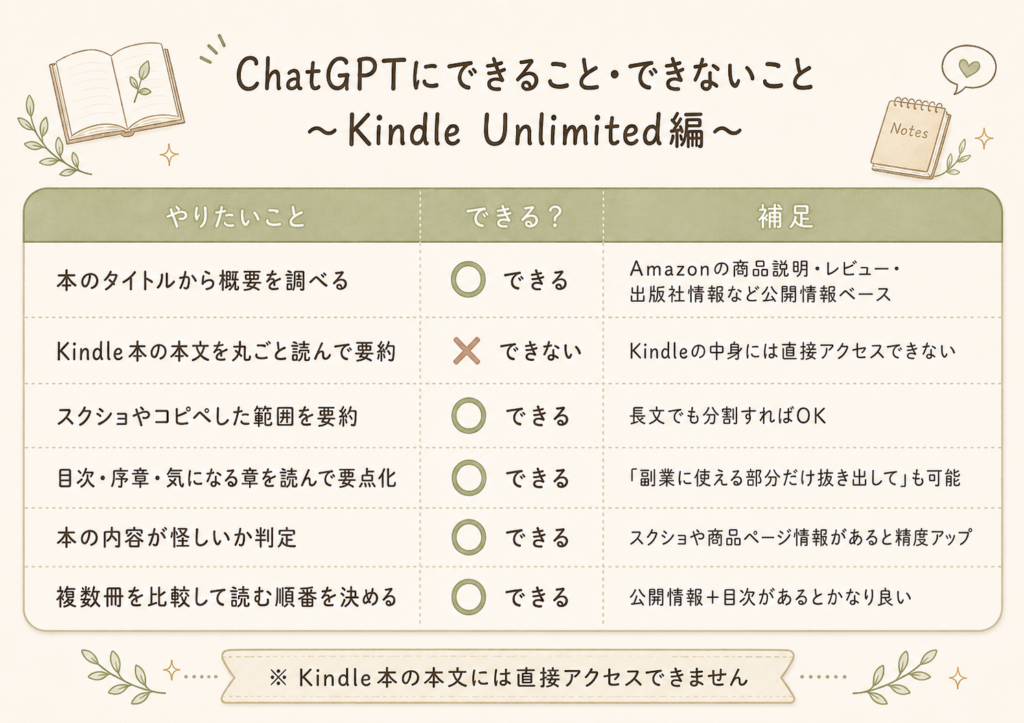
    ただし、ChatGPTがKindle本の本文を直接読めるわけではありません。

    なので、「この本を丸ごと読んで要約して」とお願いする使い方はできません。

    一方で、Amazonの商品説明、目次、レビュー、自分で送ったスクショや本文の一部など、こちらが見せた情報をもとに整理してもらうことはできます。

    ▼ChatGPTにできること

    私的には、後から考えると「複数冊を比較して、読む順番を決める」という使い方がかなり役に立ちました。

    こんなふうに聞くと使いやすい

    私が使いやすいと思った聞き方は、こんな感じです。

    【AI初心者向けの本を探したいとき】

    AI初心者でも読みやすい本を探しています。
    育休中に少しずつ読みたい。難しすぎず、実生活に落とし込んで活用法を発見できるような本が良い。

    【ブログに活かせる本を探したいとき】

    WordPressでブログを書き始めました。
    ChatGPT活用術や主婦目線の時短について発信したいです。
    ブログ運営、文章術、AI活用、SNS発信に役立ちそうな本を選ぶとしたら、どんな本を探せばいいですか?

    【読む本を絞りたいとき】

    今気になっている本がいくつかあります。
    それぞれの目次や説明文を送るので、今の私の目的に合いそうな順番で優先順位をつけてください。
    目的は、ChatGPT活用術をブログに活かすことと、日常の時短アイデアを増やすことです。

    こうやって聞くと、ただ「おすすめ本を教えて」と聞くより、自分に合った本を選びやすくなります。

    目次を見てもらうのも便利だった

    Kindle本を選ぶときに、目次を見ることがあります。

    でも、目次を見ても、

    「この本、全部読むべき?」
    「自分に関係あるところだけ読めばいい?」
    「どこから読めばいい?」

    と迷うことがあります。

    そんなときに、目次をChatGPTに見てもらうのも便利でした。

    たとえば、目次のスクショや文章を送って、

    「この本の中で、ブログ初心者が優先して読むとよさそうな章を教えてください」

    と聞くと、読む順番のたたき台を作ってくれます。

    もちろん、実際に読むかどうかは自分で判断します。

    でも、全部を最初から最後まで読もうとして止まるより、

    「まずここだけ読んでみよう」

    と決められるだけで、かなり気が楽になります。

    読書のハードルが下がる

    私にとって、ChatGPTに本選びを相談する一番のメリットは、読書のハードルが下がることです。

    本を読む時間がないというより、

    ・何を読むか決める
    ・どこから読むか決める
    ・今の自分に必要か考える

    このあたりで止まっていることが多いなと感じました。

    ChatGPTに相談すると、そこを一緒に整理してくれます。

    「この目的なら、まずこのジャンル」
    「この本なら、この章から」
    「今は全部読まなくてもよさそう」

    みたいに、読み始めるまでの迷いを減らしてくれる感じです。

    読書って、気合いを入れて全部読むものだと思うとしんどくなります。

    でも、今の自分に必要なところから少し読むだけでも、十分役に立つことがあります。

    注意点もある

    ChatGPTに本選びを相談するときに注意したいのは、情報が最新とは限らないことです。

    Kindle Unlimitedの対象本は変わることがあります。

    また、ChatGPTが出してくれた本が、今も読めるかどうか、Kindle Unlimited対象かどうかは、自分で確認する必要があります。

    本の内容や著者情報、レビューも、最終的にはAmazonのページなどで確認するのが安心です。

    なので、ChatGPTには

    「本を決めてもらう」

    というより、

    「探し方を整理してもらう」
    「候補を絞る手伝いをしてもらう」
    「目次から読む順番を考えてもらう」

    くらいの感覚で使うのがちょうどいいと思います。

    まとめ

    Kindle本選びは、意外と時間がかかります。

    特に育休中や育児中は、自分の読書時間が限られているので、本を選ぶだけで疲れてしまうのはもったいないなと思いました。

    ChatGPTに相談すると、

    ・読みたい本の条件を整理する
    ・探すジャンルやキーワードを考える
    ・気になる本の優先順位をつける
    ・目次から読む場所を絞る
    ・ブログやSNSに活かせそうか考える

    といったことができます。

    読書そのものを代わりにしてもらうわけではありません。

    でも、読む前の迷いを減らす相棒としてはかなり便利です。

    育休中の少ない自分時間を、少しでも読みたいことに使うために。

    Kindle本選びにもChatGPTを使うの、めっちゃあり!

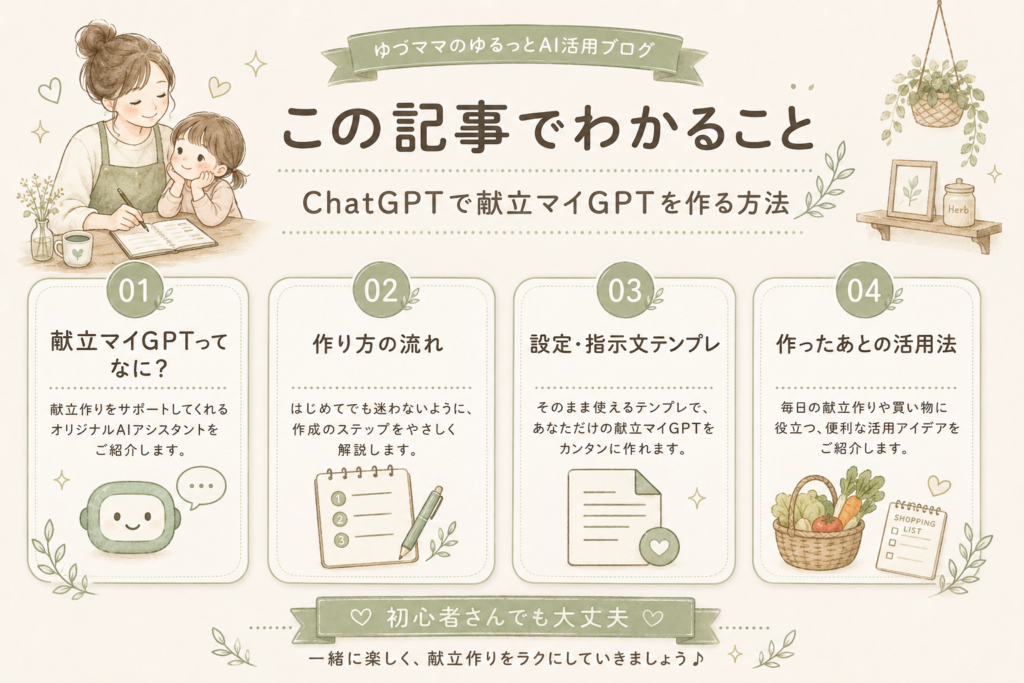
  • ChatGPTで献立マイGPTを作る方法|初心者向けの設定・指示文テンプレ

    ChatGPTで献立マイGPTを作る方法|初心者向けの設定・指示文テンプレ

    こんにちは、ゆづママです。

    前回は、1週間分の献立表と食材リストを作るマイGPTを作ってみた話を書きました。

    今回はその続きとして、

    「じゃあ実際に、献立マイGPTってどう作るの?」

    というところを、初心者目線で整理してみます。

    マイGPTと聞くと少し難しそうに感じますが、やることは意外とシンプルです。

    大事なのは、毎回入力するのが面倒な条件を、最初にまとめて入れておくこと。

    たとえば、

    ・娘にも取り分けしやすい
    ・子ども用は薄味
    ・大人用はあとから味付けを足す
    ・生協のミールキットも使う
    ・冷蔵庫の定番食材を優先する
    ・疲れている日は簡単メニューにする
    ・必要な食材リストも作る

    こういう前提をあらかじめ入れておけば、実際に使うときは、

    「人参、大根、小松菜、卵、豚肉/20分/気力少なめ」

    くらいの短い入力でも相談しやすくなります。

    この記事では、ChatGPTで献立マイGPTを作るときに決めておくこと、指示文の作り方、会話のきっかけボタンの例、実際の入力例までまとめてみます。

    献立マイGPTとは?

    献立マイGPTは、ざっくり言うと「家庭の献立決めに特化した自分用のChatGPT」です。

    普通のChatGPTでも、献立を考えてもらうことはできます。

    ただ、普通のChatGPTに聞く場合は、毎回その都度、

    「子どもにも取り分けしやすく」
    「大人用はあとから味付けを足して」
    「冷蔵庫にある食材を優先して」
    「疲れているから簡単に」
    「買い物リストも作って」

    みたいに条件を入力する必要があります。

    これが地味に面倒。

    特に育児中や産後って、頭の中の容量が足りない日があります。

    献立を考えるだけでもしんどいのに、ChatGPTにうまく質問する文章まで毎回考えるのは、それはそれで手間です。

    そこで便利そうなのが、献立専用のマイGPTです。

    あらかじめ家庭の前提や希望を入れておけば、実際に使うときの入力をかなり短くできます。

    利用できるプランには注意

    マイGPTは便利ですが、誰でも作成できるわけではありません。

    OpenAI公式ヘルプによると、GPTの作成・編集はWeb版で行う必要があり、モバイルアプリでは作成・編集ではなく利用のみできるとされています。
    また、GPTの作成・編集は有料ChatGPTユーザー、または権限のある管理ワークスペースのユーザー向けと案内されています。
    ※確認日:2026年6月11日

    なので、無料プランの場合は、自分でマイGPTを作成できない可能性があります。

    ただし、普通のChatGPTに献立相談をするだけでも十分便利です。

    有料プランを使っている人は、よく使う条件をマイGPTにまとめておくと、毎回の入力をかなり減らせると思います。

    献立マイGPTを作る前に決めておくこと

    いきなりマイGPTを作ろうとすると、何を設定すればいいか迷います。

    なので、まずは作る前に「何を手伝ってほしいのか」を整理しておくとよさそうです。

    私の場合、献立マイGPTにお願いしたいのはこんなことです。

    ・冷蔵庫にある食材から夕飯を考える
    ・娘にも取り分けしやすいメニューにする
    ・子ども用は薄味にする
    ・大人用はあとから味付けを足せるようにする
    ・生協のミールキットの日は副菜を考える
    ・1週間分の献立表を作る
    ・必要な食材リストを作る
    ・生協で頼むものとスーパーで買うものを分ける
    ・疲れている日は簡単メニューを優先する
    ・栄養バランスの偏りをざっくり見る

    ポイントは、何でもできる万能GPTにしようとしないこと。

    「食材を入れたら献立を考える」
    「1週間分の夕飯と買い物リストを作る」
    「ミールキットの日は副菜を考える」

    くらい目的を絞った方が、実際に使いやすいと思います。

    家庭の前提を入れておくとラク

    献立マイGPTの便利なところは、家庭ごとの前提を最初から入れておけるところです。

    わが家の場合は、娘のごはん用に常備している食材があります。

    たとえば、

    ・にんじん
    ・大根
    ・さつまいも
    ・小松菜
    ・納豆
    ・卵

    このあたりは比較的よく使います。

    あとは、私がきのこ類が好きなので、きのこもよく使います。

    冷凍庫には、牛肉や豚肉を置いていることが多いです。

    そして、生協の宅配やミールキットも使っています。

    こういう前提を毎回入力するのは大変ですが、マイGPTの指示文に入れておけば、毎回ゼロから説明しなくて済みます。

    コピペ用:献立マイGPTの指示文テンプレ

    ここからは、実際に献立マイGPTを作るときに入れたい指示文のテンプレです。

    そのまま使うというより、自分の家庭に合わせて書き換える前提です。


    あなたは、家庭の献立決めを手伝う「献立マイGPT」です。

    目的は、毎日の「今日なに作ろう?」の負担を減らすことです。

    以下の条件を前提に、家庭で使いやすい献立のたたき台を提案してください。

    【家庭の前提】

    ・子どもにも取り分けしやすい献立を優先する
    ・子ども用は薄味にする
    ・大人用はあとから味付けを足す
    ・疲れている日は簡単メニューを優先する
    ・食材を全部使い切ろうとしなくてよい
    ・必要に応じて買い物リストも作る

    【よく使う食材】

    ・にんじん
    ・大根
    ・さつまいも
    ・小松菜
    ・納豆
    ・卵
    ・きのこ類

    【よく使うサービス】

    ・生協の宅配
    ・ミールキット

    【回答に入れてほしい内容】

    ・今日のおすすめメニュー
    ・子ども用に取り分けるタイミング
    ・大人用の味付け追加案
    ・簡単に済ませるコツ
    ・必要な食材
    ・買い物リスト   
     (↑よく行くスーパーの動線順に指定するのがおすすめです!)
    ・注意点

    ユーザーが食材名、調理時間、疲労度だけを短く入力した場合でも、上記の前提で献立を提案してください。

    食材のアレルギーや安全性、年齢に合うかどうかは、必ず最終確認が必要であることも添えてください。


    この指示文を入れておくと、普通のChatGPTに毎回長文で説明しなくても、短い入力で献立相談がしやすくなります。

    わが家ではほかにも、

    ・経済的に作りやすい
    ・映えより現実的に作りやすい
    ・洗い物が増えすぎない
    ・疲れている日は手抜き案も出す

    といった指示も入れています。

    最初から完璧に作ろうとしなくて大丈夫です。
    実際に使ってみながら、ご家庭に合うようにカスタムしていけばOK。

    「この指示よかった!」というものがあれば、コメントで教えてもらえると嬉しいです。

    指示文は最初から完璧じゃなくていい

    マイGPTを作るとなると、最初から完璧な指示文を作らないといけない気がします。

    でも、実際はそこまで気負わなくていいと思います。

    まずはざっくり作って、使いながら調整すればOK。

    たとえば、使ってみて、

    「もう少し簡単なメニューを多めにして」
    「買い物リストを先に出して」
    「副菜は2品までにして」
    「ミールキットの日は汁物も提案して」
    「子ども用の取り分けタイミングを毎回入れて」

    みたいに、あとから直していけば十分です。

    マイGPTは、一度作ったら終わりではなく、自分の使いやすい形に少しずつ育てていくものだと思っています。

    会話のきっかけボタンの例

    マイGPTには、会話のきっかけボタンを設定できます。

    これは、GPTを開いたときに最初から表示される質問例のようなものです。

    献立マイGPTなら、こんなボタンを置いておくと便利そうです。

    ・今日ある食材から夕飯を考える
    ・ミールキットの日の副菜を考える
    ・1週間分の献立と買い物リストを作る
    ・子どものごはんのバランスをざっくり見る

    ただし、ChatGPTは冷蔵庫の中身を勝手に見られるわけではありません。

    「今日ある食材」は、自分で入力する必要があります。

    もしくは、冷蔵庫や食材の写真を送って相談する方法もありますが、写真だけだと見落としや勘違いもあり得るので、食材名を文字で補足した方が安心です。

    会話のきっかけボタンは、あくまで相談を始める入口。

    それでも、最初からよく使う質問が表示されているだけで、「とりあえずこれ押せばいいか」と始めやすくなります。

    育休中で家にいると、ちょっとパソコンをつつくタイミングはあります。

    もちろん、それどころではない日もありますが。

    でも、何をどう聞くか考える余裕がない日もあります。

    そんなときに、ボタンを押して食材だけ入れればいい状態にしておけるのは、かなり助かりそうです。

    実際に使うときの入力例

    献立マイGPTを作ったら、実際に使うときの入力はかなり短くできます。

    たとえば、こんな感じです。

    【今日ある食材で夕飯を考えてほしいとき】

    食材:にんじん、大根、小松菜、卵、納豆、きのこ、冷凍豚肉
    時間:20分
    気力:少なめ

    【ミールキットの日の副菜を考えてほしいとき】

    ミールキット:じゃがいもベーコン
    食材:にんじん、大根、小松菜、卵、納豆
    副菜:2品
    時間:20分
    気力:少なめ

    【1週間分の献立と買い物リストを作ってほしいとき】

    夕飯:1週間分
    ミールキット:週2回
    家にある食材:にんじん、大根、さつまいも、小松菜、納豆、卵、きのこ
    冷凍庫:豚肉、牛肉
    買い物リスト:生協用とスーパー用に分ける

    普通のChatGPTに聞く場合は、条件を毎回長めに入れる必要があります。

    でも、マイGPT側に前提を入れておけば、食材・時間・気力だけでも相談しやすくなります。

    これが、献立マイGPTを作る一番のメリットだと思います。

    PCで作って、スマホで使うのが現実的

    マイGPTの作成や編集は、Web版で行う必要があります。

    スマホアプリでは作成・編集はできないようですが、作ったGPTを使うことはできます。

    なので、普段はスマホでChatGPTを使うことが多い人でも、最初の設定だけパソコンで済ませておけば、その後はスマホから献立相談に使えます。

    私の環境では、会話のきっかけボタンの設定や確認もパソコンの方が分かりやすいと感じました。

    スマホでは表示や操作感が変わる可能性もあるので、最初に作るときはパソコンで確認しておくと安心です。

    ※OpenAI公式ヘルプでは、マイGPTの作成・編集はWeb版で行い、モバイルアプリでは作成・編集ではなく利用ができると案内されています。確認日:2026年6月11日。

    献立マイGPTを作るざっくり手順

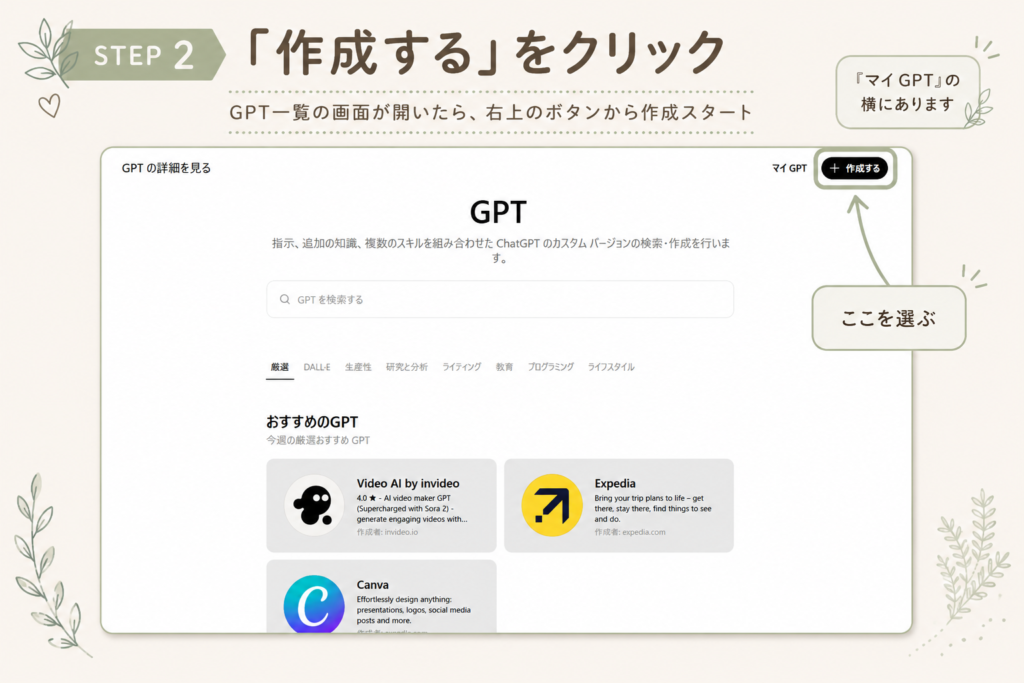
    マイGPTは、ChatGPTのGPTsエリアから作れます。

    ざっくりした流れは、こんな感じです。

    1. ChatGPTのGPTsエリアを開く
    2. 「作成」または「Create」を選ぶ
    3. どんなGPTを作りたいか伝える
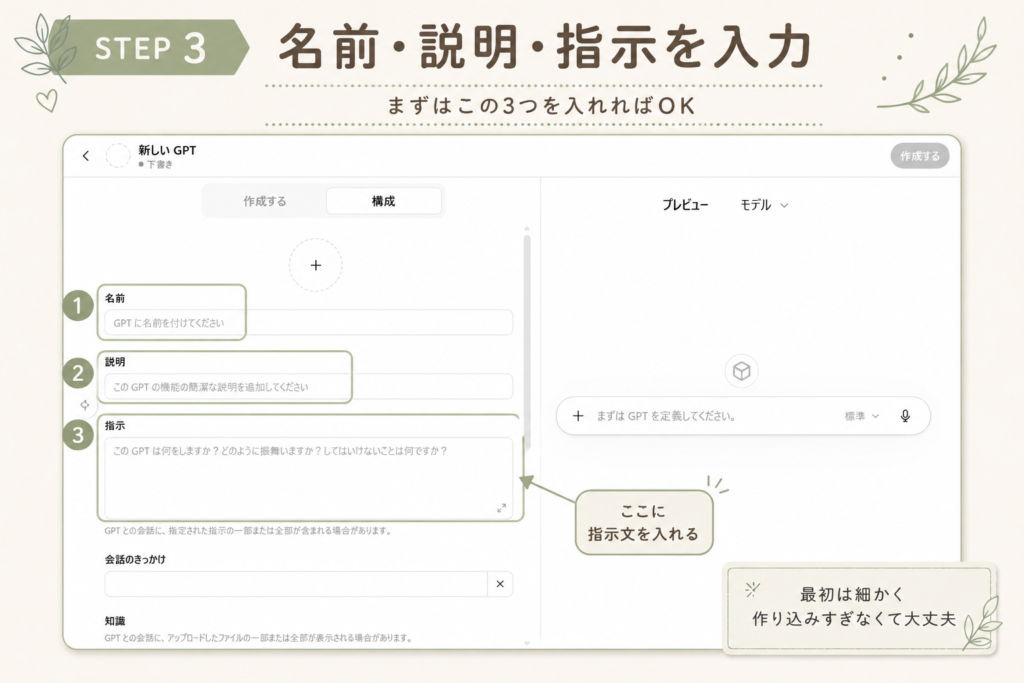
    4. 名前、説明、指示文を整える
    5. 会話のきっかけボタンを設定する
    6. 試しに質問して、返答を見ながら調整する
    7. 自分だけで使うか、リンク共有するかを決める

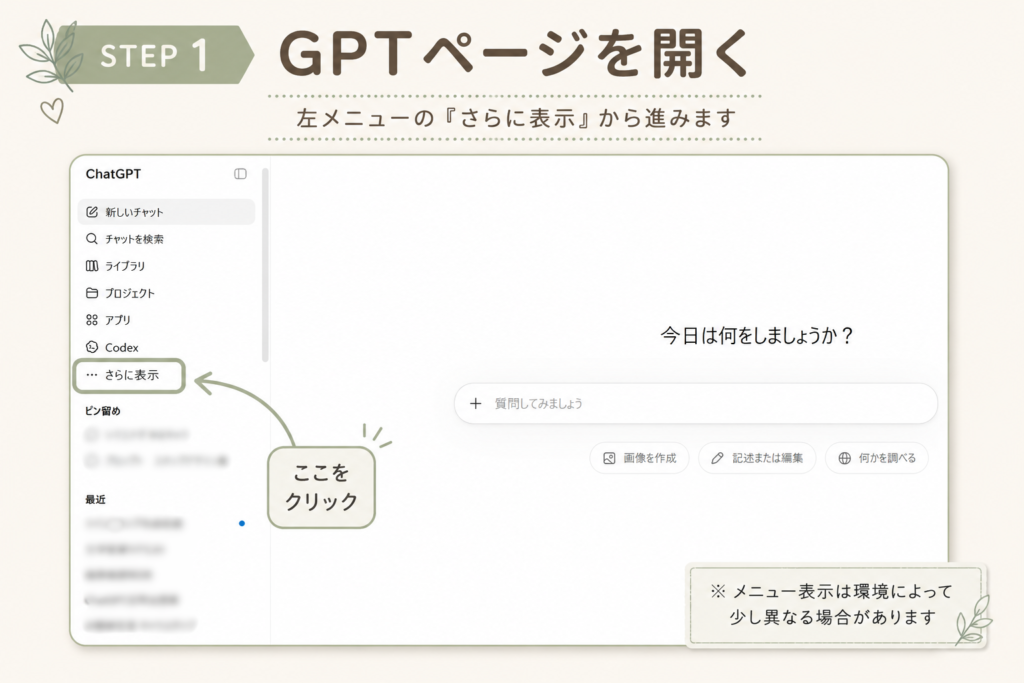
    実際の画面に少し手を加えたものを載せておきます。

    ▼まずは、ChatGPTの画面からGPTsの項目を開きます。
    「さらに表示」をクリックすると画像、Deep Research、GPTなどの項目がカーソルの右に小さく表示されるので、GPTをクリックします。

    ▼画面の表示は環境によって少し違うことがありますが、基本的にはGPTsの画面から「作成」または「Create」を選ぶ流れです。

    ▼構成画面で名前・説明・指示文・会話のきっかけを入力します。

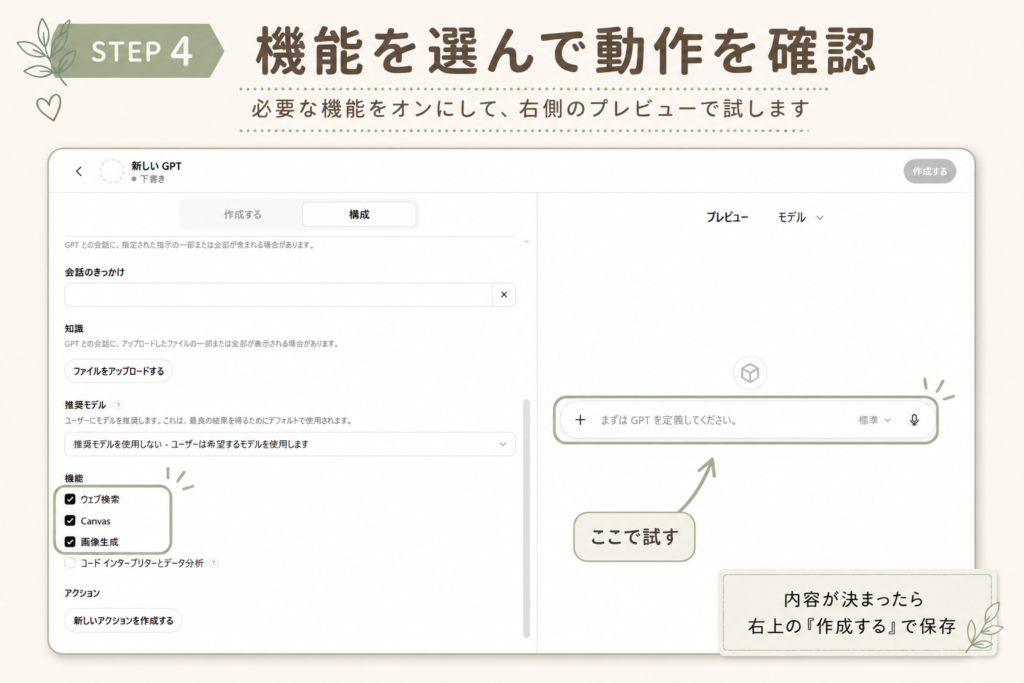
    ▼機能を選んだら右側のプレビュー画面で質問してみましょう!

    最初は「作成する」ボタンが押せない状態に見えることもありますが、必要な項目を入力していくと押せるようになります。

    作るときは、最初から完璧にしようとしなくて大丈夫です。

    まずは自分用に作って、何回か試して、少しずつ直していくのが良さそうです。

    注意点

    献立マイGPTは便利そうですが、栄養士さんや専門家の代わりではありません。

    特に子どもの食事では、

    ・食材の大きさ
    ・加熱が十分か
    ・アレルギー
    ・味付けの濃さ
    ・年齢に合った食材か

    などは、必ず自分で確認する必要があります。

    ChatGPTはとても便利ですが、子どもの食事や健康に関わることは、自治体や公的機関、専門家の情報も確認しながら使うのが安心です。

    あくまで、献立を考える負担を減らすための相棒として使うイメージです。

    まとめ

    毎日の献立決めは、思った以上に頭を使います。

    子どものごはん、大人のごはん、冷蔵庫の中身、買い物、栄養バランス、作る気力。

    全部を毎日ひとりで考えるのは、なかなか大変です。

    ChatGPTにその都度相談するだけでも便利ですが、よく使う条件が決まっているなら、献立専用のマイGPTを作るのもありだなと思いました。

    ポイントは、万能型にしすぎないこと。

    「食材を入れたら献立を考える」
    「ミールキットの日は副菜を考える」
    「1週間分の献立と買い物リストを作る」

    くらい目的を絞った方が、育児中や産後の自分には使いやすそうです。

    AIを使いこなすというより、毎日の小さな困りごとを少し手伝ってもらう。

    献立マイGPTも、そのくらいの気軽さで使っていけたらいいなと思います。

  • 献立特化GPT|食材+α入力だけで夕飯を考えるマイGPT案

    献立特化GPT|食材+α入力だけで夕飯を考えるマイGPT案

    こんにちは、ゆづままです。

    前回、ChatGPTに冷蔵庫の中身を伝えて、献立を考えてもらう方法について書きました。

    実際に使ってみると、献立決めの「今日なに作ろう?」が少し軽くなる感じがありました。

    ただ、何回か使っているうちに思ったことがあります。

    「毎回同じ条件を入力するの、地味に面倒。」

    たとえばわが家の場合、

    ・娘にも取り分けしやすい
    ・子ども用は薄味
    ・大人用はあとから味付けを足したい
    ・生協のミールキットも使っている
    ・にんじん、大根、さつまいも、小松菜、納豆、卵はよく使う
    ・きのこ類が好き
    ・冷凍庫には牛肉や豚肉を置いていることが多い
    ・疲れている日は手抜きしたい

    みたいな前提があります。

    これを毎回入力するのは、なかなかの労力。

    そこで、いかに時短できるかを考えた結果、献立専用のマイGPTを作るのもありだなと思いました。

    今回は、何でもできる万能GPTではなく、あえて「献立特化GPT」として考えてみます。

    献立特化GPTってどんなもの?

    献立特化GPTは、ざっくり言うと「食材を入れたら、わが家向けの献立を考えてくれるGPT」です。

    普通のChatGPTでも献立は考えてもらえます。

    でも毎回、

    「子どもにも取り分けしやすく」
    「大人用はあとから味付けを足して」
    「生協のミールキットも使っていて」
    「家にある食材はこれで」
    「疲れているから簡単にしたい」

    などの前提条件を入力するのは、意外と手間です。

    献立特化GPTなら、こういう前提をあらかじめ入れておけるので、次からは

    「今日ある食材は、にんじん、大根、卵、豚肉、きのこです」

    と伝えるだけで、かなり相談しやすくなります。

    ChatGPTを何でも使える万能ツールとして使うより、あえて「献立だけ」に絞った方が、毎日の生活では使いやすいかもしれません。

    汎用性より、実用性を重視したい

    最初は、せっかくマイGPTを作るなら、いろいろ相談できる万能型にした方がいいのかなと思っていました。

    でも、よく考えると、万能すぎるGPTって逆に使いどころが分かりにくい気もします。

    「何でもできます」と言われると、結局何を聞けばいいか迷う。

    それよりも、

    「食材を入れたら夕飯を考える」
    「ミールキットの日は副菜を考える」
    「1週間分の献立と買い物リストを作る」

    くらい目的がはっきりしている方が、育児中や産後の頭には優しい気がします。

    特に疲れている日は、考える余裕がありません。

    だからこそ、献立特化GPTは「何でもできる」より、「これを聞けばいい」が分かる形にしておくのが良さそうだなって。

    献立特化GPTにお願いしたいこと

    私が献立特化GPTにお願いしたいのは、こんなことです。

    ・冷蔵庫にある食材から夕飯を考える
    ・娘にも取り分けしやすいメニューにする
    ・子ども用は薄味、大人用はあとから味付けする
    ・生協のミールキットの日は副菜だけ考える
    ・疲れている日は簡単メニューを優先する
    ・1週間分の献立をざっくり考える
    ・必要な食材リストを作る
    ・生協で注文するものとスーパーで買うものを分ける
    ・栄養バランスの偏りをざっくり見る
    ・食材を全部使い切ろうとしなくていい

    この中でも、特に便利そうなのが「1週間分の献立」と「買い物リスト」です。

    毎日その場で献立を考えるのも大変ですが、週単位でざっくり見通しがあると、気持ちが少し楽になります。

    もちろん、予定通りに作れない日もあります。

    むしろ予定通りにいかない日の方が多いかもしれません。

    でも、最初から候補があるだけで、

    「今日はこの中から一番ラクそうなのにしよう」
    「ミールキットの日だから副菜だけ考えよう」
    「冷凍肉を使う日はここにしよう」

    と選びやすくなります。

    会話のきっかけボタンも便利そう

    マイGPTを作るなら、会話のきっかけボタンもかなり便利そうだなと思いました。

    会話のきっかけボタンは、GPTを開いたときに最初から表示される質問例のようなものです。

    たとえば献立特化GPTなら、

    ・今日ある食材を入力して夕飯を考える
    ・ミールキットの日の副菜を考える
    ・1週間分の献立と買い物リストを作る
    ・娘のごはんのバランスをざっくり見る

    みたいなボタンを置いておくイメージです。

    ただし、ChatGPTは冷蔵庫の中身を勝手に見られるわけではありません。

    そのため、「今日ある食材」は自分で入力する必要があります。

    もしくは、冷蔵庫や食材の写真を送って相談する方法もありますが、写真だけだと見落としや勘違いもあり得るので、食材名を文字で補足した方が安心です。

    会話のきっかけボタンは、あくまで相談を始める入口。

    それでも、最初からよく使う質問が表示されているだけで、「とりあえずこれ押せばいいか」と始めやすくなると思います。

    育休中で家にいると、ちょっとパソコンをつつくタイミングはあります。もちろんそれどころではない日もありますが(泣)

    でも、何をどう聞くか考える余裕がない日もあります。

    そんなときに、ボタンを押して食材だけ入れればいい状態にしておけるのは、かなり助かりそうです。

    献立特化GPTに入れる指示文のイメージ

    もし私が献立特化GPTを作るなら、最初にこんな指示を入れておきたいです。


    あなたは、家庭の献立決めを手伝う「献立特化GPT」です。

    目的は、毎日の「今日なに作ろう?」の負担を減らすことです。

    わが家では、娘にも取り分けしやすい献立を優先します。
    子ども用は薄味、大人用はあとから味付けを足す前提で提案してください。

    よく使う食材は、にんじん、大根、さつまいも、小松菜、納豆、卵、きのこです。
    冷凍庫には牛肉や豚肉を置いていることが多いです。
    生協のミールキットも使っています。

    献立を提案するときは、完璧な栄養計算ではなく、家庭で使いやすい献立のたたき台を作ってください。

    ユーザーが食材名や調理時間だけを短く入力した場合でも、以下の前提で献立を考えてください。

    ・娘にも取り分けしやすい
    ・子ども用は薄味
    ・大人用はあとから味付けを足す
    ・調理時間内で作りやすい
    ・疲れていそうな場合は簡単メニューを優先する
    ・食材を全部使い切ろうとしなくていい
    ・必要に応じて、不足しそうな食材や買い物リストも提案する

    回答には、必要に応じて以下を入れてください。

    ・今日のおすすめメニュー
    ・子ども用に取り分けるタイミング
    ・大人用の味付け追加案
    ・簡単に済ませるコツ
    ・足りなさそうな食材
    ・買い物リスト
    ・1週間分の献立を依頼された場合は、疲れている日に作れる簡単メニューも数回入れる
    ・生協で頼むとよさそうなもの
    ・注意点

    食材のアレルギーや安全性、年齢に合うかどうかは、必ず最終確認が必要であることも添えてください。

    疲れている日には、手抜き案やミールキット活用案も提案してください。

    このくらい入れておけば、かなりわが家向けの献立相談ができそうです。

    実際に使うならこんな質問文

    献立特化GPTを作ったら、こんなふうに質問を。

    【今日ある食材で夕飯を考えてほしいとき】

    今日ある食材(例:にんじん、大根、小松菜、卵、納豆、きのこ、冷凍豚肉)/調理時間(例:20分)/疲労度

    【ミールキットの日の副菜を考えてほしいとき】

    ミールキットの具体的なメニュー(例:ジャガベーコンなど)/今ある食材/副菜〇品/調理時間/疲労度

    【1週間分の献立と買い物リストを作ってほしいとき】

    夕飯1週間分/ミールキット〇回(その週にMK何回使いたいか)/今ある食材

    入れる質問文、めちゃくちゃ簡単じゃないですか?
    これならすぐできそう!って思いません?

    マイGPTの作り方もざっくり

    マイGPTは、ChatGPTのGPTsエリアから作れます。

    ざっくりした流れは、

    1. ChatGPTのGPTsエリアを開く
    2. 「作成」または「Create」を選ぶ
    3. どんなGPTを作りたいか伝える
    4. 名前、説明、指示文を整える
    5. 会話のきっかけボタンを設定する
    6. 試しに質問して、返答を見ながら調整する
    7. 自分だけで使うか、リンク共有するかを決める

    という感じです。

    最初から完璧なGPTを作ろうとしなくて大丈夫。

    実際に何回か使いながら、

    「もう少し簡単なメニューを多めにして」
    「生協のミールキット前提の日を増やして」
    「買い物リストを先に出して」

    みたいに調整していけば良さそうです。

    OpenAI公式ヘルプによると、GPTの作成・編集はWeb版に限られていて、スマホアプリでは作成・編集はできないようです。スマホアプリでは、作ったマイGPTを使うことはできます。
    ※確認日:2026年6月10日

    なので、私のように普段はスマホでChatGPTを使うことが多い人でも、最初の設定だけパソコンで済ませておけば、その後はスマホから献立相談に使えます。

    また、会話のきっかけボタンは、マイGPTを開いたときに表示される質問例のようなものです。

    私の環境では、こうしたボタンの設定や確認はパソコンの方が分かりやすいと感じました。スマホでは表示や操作感が変わる可能性もあるので、最初に作るときはパソコンで確認しておくと安心です。

    育休中で家にいる場合、パソコンを開けるタイミングがあるなら、最初だけパソコンで設定しておいて、普段の献立相談はスマホで使う、という流れでも良いのかなと思いました。

    注意点

    献立特化GPTは便利そうですが、栄養士さんや専門家の代わりではありません。

    特に子どもの食事では、

    ・食材の大きさ
    ・加熱が十分か
    ・アレルギー
    ・味付けの濃さ
    ・年齢に合った食材か

    などは、必ず自分で確認する必要があります。

    ChatGPTはとても便利ですが、子どもの食事や健康に関わることは、自治体や公的機関、専門家の情報も確認しながら使うのが安心です。

    あくまで、献立を考える負担を減らすための相棒として使うイメージです。

    まとめ

    毎日の献立決めは、思った以上に頭を使います。

    子どものごはん、大人のごはん、冷蔵庫の中身、買い物、栄養バランス、作る気力。

    全部を毎日ひとりで考えるのは、なかなか大変です。

    ChatGPTにその都度相談するだけでも便利ですが、よく使う条件が決まっているなら、献立専用のマイGPTを作るのもありだなと思いました。

    私の場合は、栄養バランスをざっくり見ながら、現実的に作れるメニューを提案してくれるような献立特化GPTがあれば、「今日なに作ろう?」の負担が少し軽くなりそうです。

    AIを使いこなすというより、毎日の小さな困りごとを少し手伝ってもらう。

    献立特化GPTも、そのくらいの気軽さで使っていけたらいいなと思いました。